ABBYY
Winstep
TreeSize
WinRAR
GoodSync
MathType
ABBYY
ログインで機能制限解除
*までに{{receiveCouponInfo.expire_at}}までに利用*
ログインで機能制限解除



キャンペーンルール
1、開催期間:{{ info.groupon.start_at }} ~ {{ info.groupon.end_at }}。
1、開催期間:売り切れ次第終了。
2、有効期限:{{ info.groupon.expire_days * 24 }}時間。
3、必要人数:{{ info.groupon.need_count }}人。
グループ購入のご案内
1、グループ購入フロー:参加/主催→支払い→規定人数達成で成立
2、規定人数に満たない場合、グループ購入は不成立(支払額全額返金)
3、商品毎に必要人数・期間が異なります(詳細は各商品ページで確認)

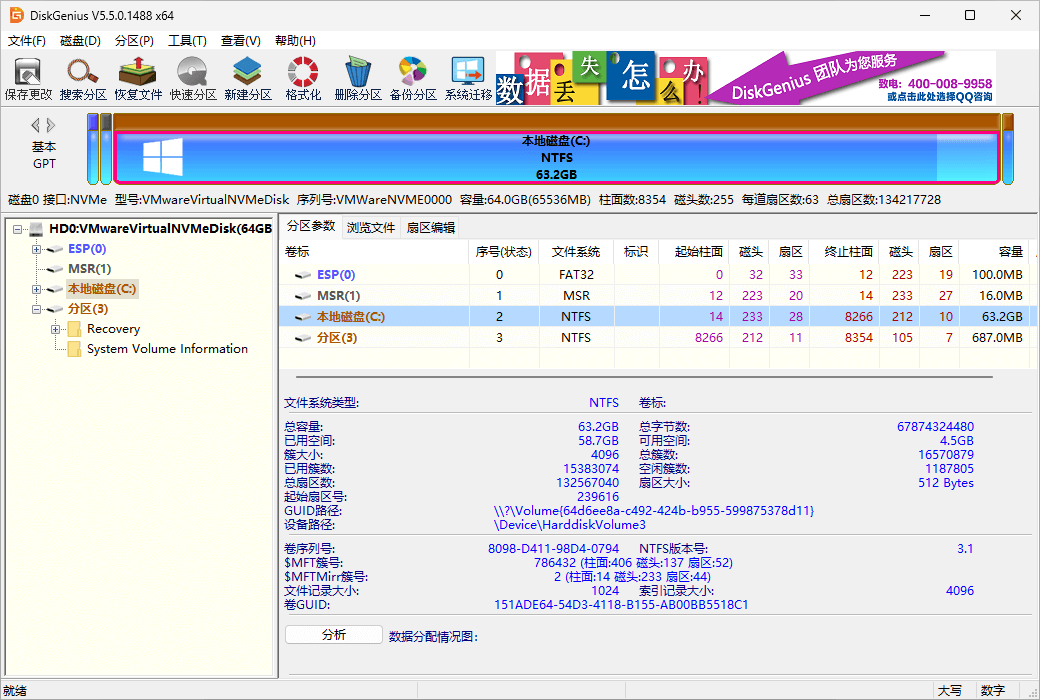
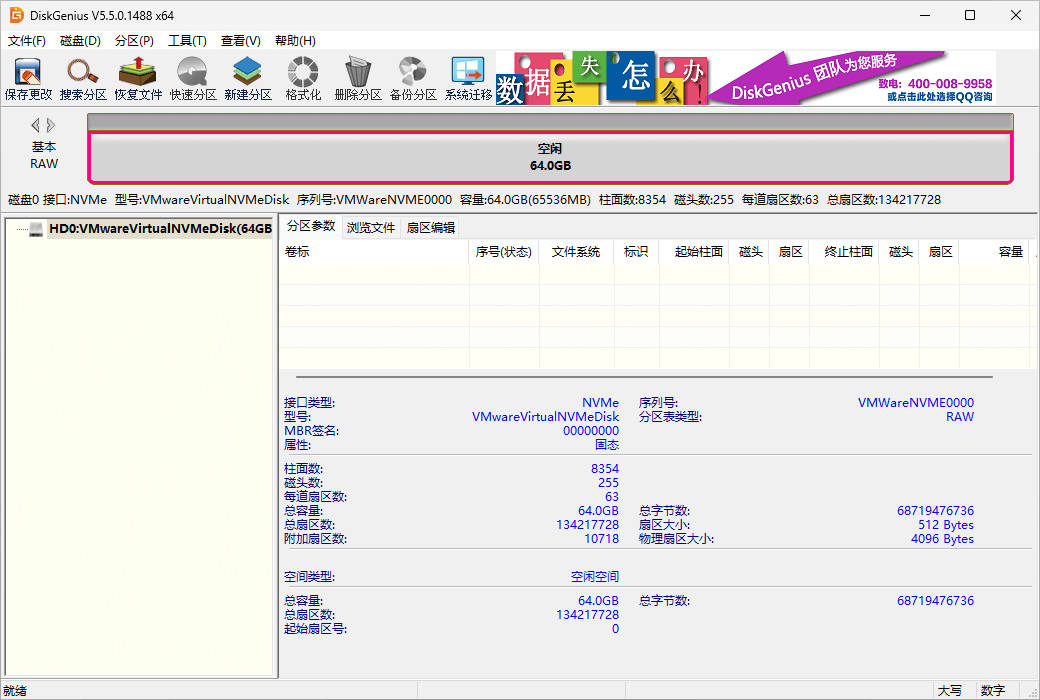
データリカバリ/パーティション管理/バックアップリストア
20年にわたって開発された、多機能ディスクツールソフトウェア!
データ・リカバリ
DiskGeniusは専門レベルのデータ回復ソフトウェアであり、アルゴリズムが優れ、機能が強く、ユーザー層が広い、各種情況下のファイル回復、パーティション回復をサポートし、回復効果が良い、ファイルプレビュー、セクタ編集、暗号化パーティションリカバリ、Ext 4パーティションリカバリ、RAIDリカバリなどの高度な機能がすべて揃っており、20年の工夫が凝らされています!
ハードディスク(HDD)、リムーバブルハードディスク(HDD)、USBディスク、メモリカード、RAID、仮想ディスク上の誤った削除、フォーマット、パーティションの破損、パーティションの損失、ウイルスの破壊、システムのクラッシュ、その他の不明な理由により失われたデータ。
インテリジェントな検索アルゴリズムはディスクを深スキャンし、失われたデータを識別することができます。データがどのような理由で失われたかにかかわらず、上書きされていない限り、残っているファイル情報があれば、正常に検出されて回復することができます。
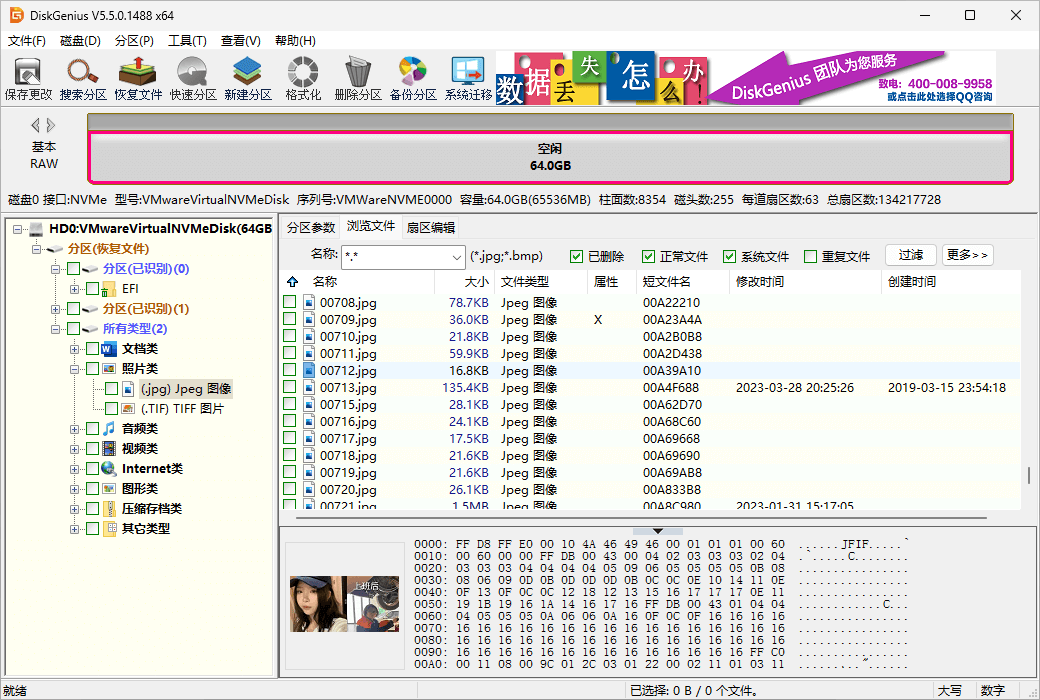
実際にデータをリストアする前に自分のファイルをプレビューして、見ただけで得られ、はっきりしています。ドキュメント、画像、ビデオ、オーディオ、テキスト、PDFなどをダブルクリックして、ファイルの内容を表示して、リカバリ効果を正確に判断します。
DiskGeniusは仮想再編成RAIDをサポートしており、再編成後は通常のディスクを操作するようにファイルリカバリとパーティションリカバリを行うことができます。構築された仮想RAIDは読み取り専用で、誤操作によって元のディスクやデータが破壊されないようにします。
VMシステムを実行する必要はなく、仮想ディスクファイルを直接ロードすることができ、ロード後、通常のディスクを操作するようにデータリカバリを行うことができます。VMware、Virtual PC、VirtualBoxなどの仮想マシンの仮想ディスクファイルフォーマットをサポートする。
DiskGeniusは、システムクラッシュが起動できなかったり、システムディスクがデータを失ったりするなど、データリカバリの緊急事態に対処するためのWinPE起動ディスクを作成してくれます。安全で便利です。
16進テキスト編集とディスク編集の強力な機能が統合されています。たとえば、セクタの位置付け、セクタコピー、セクタの充填、データ解釈、任意のセクタの編集、セクタデータのインポートとエクスポートなど、専門家が手作業でデータ復元を行うのに役立ちます。
NTFS、FAT 32、FAT 16、FAT 12、exFAT、EXT 4、EXT 3、EXT 2などの多種のファイルシステムのファイルリカバリ、パーティションリカバリ、パーティション管理、データバックアップをサポートする。
パーティション管理
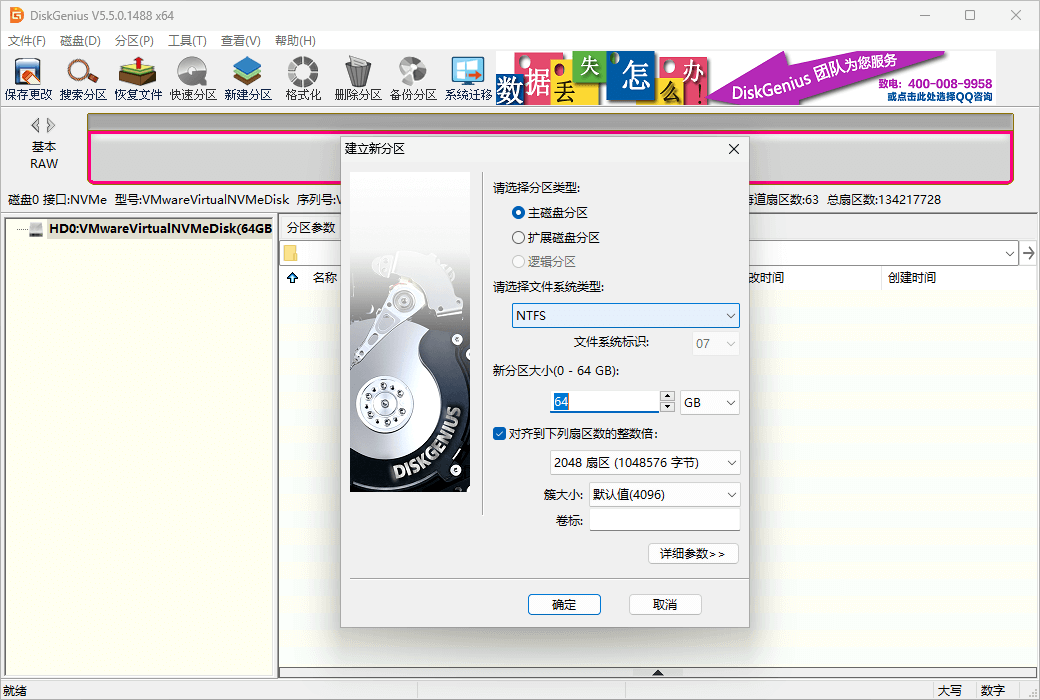
DiskGeniusは、包括的で安全で信頼性の高い、クラシックなハードディスクパーティションツールです。パーティションの作成、パーティションの削除、パーティションのフォーマット、パーティションの非表示、ディスク文字の割り当てなどの基本的な機能のほか、DiskGeniusは高速パーティション化、可逆的なパーティションサイズ変更、パーティションテーブルのバックアップ・リカバリなどの高次機能を提供しています。GPTパーティションフォーマットをサポートし、EXT 4ファイルシステムをサポートする。
バックアップリストア
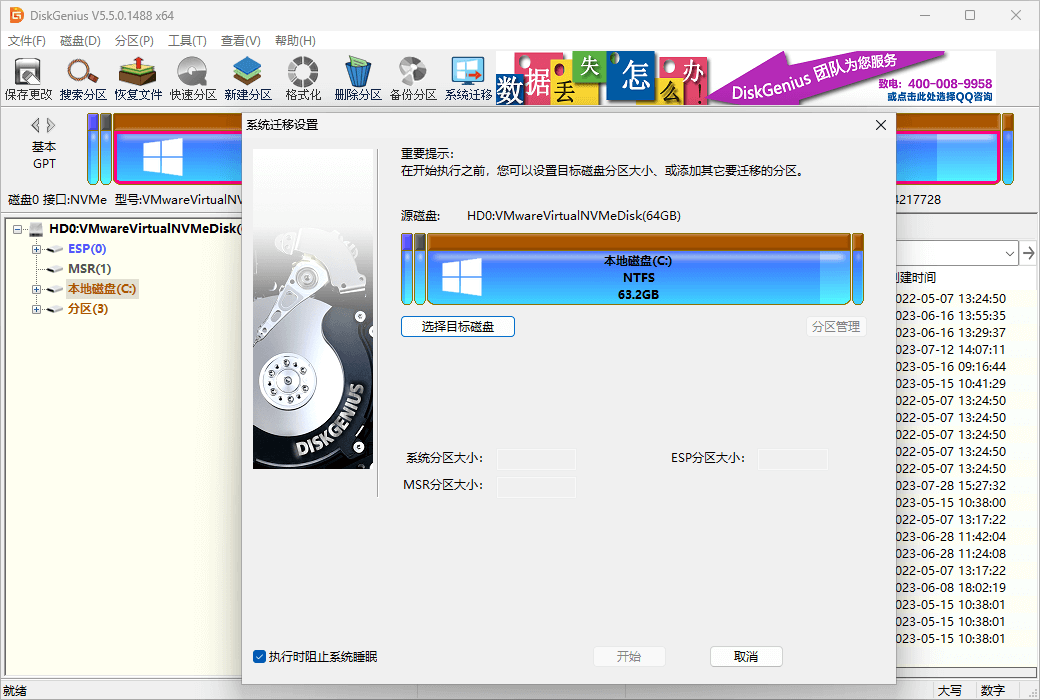
DiskGeniusはハードディスクドライブやパーティションのバックアップやクローンを容易にする強力なバックアップソフトウェアでもあります。安全で信頼性が高く、国内開発の歴史が長く、使用人数が多いハードディスクパーティションバックアップソフトウェアである、機能は全面的で、インクリメンタルバックアップ及びマルチポイントリストア、熱バックアップ、システムバックアップなどの多くの特性をサポートする。
その他の機能
DiskGeniusはまた、高速パーティション、整数パーティション、パーティションテーブルのエラーチェックと修復、悪路検出と修復、ファイルの永久削除、仮想ハードディスクとダイナミックディスク、PE起動ディスクの作成など、多くの実用的で便利な機能を提供しています。
バージョン比較
DiskGeniusには無料版、標準版、専門版の3つのバージョンがあります。
公式サイト:https://www.diskgenius.cn/
ダウンロードセンター:https://diskgenius.apsgo.cn
出荷時間:人工オンライン出荷処理
プラットフォーム:Windows
インターフェイス言語:簡体字、繁体字インターフェイス表示に対応。
アップデート情報:メーカーは一度購入すれば終身アップデートを約束。
購入前トライアル:購入前無料トライアル可。
受取方法:購入後、アクティベーション情報が注文時のメールアドレス宛にメールで送信され、同時に個人センターの「マイ注文」で対応する製品のアクティベーションコードを確認できます。
デバイス数:ライセンス:1台のデバイス、デバイス変更不可。暗号化ロック購入:任意のコンピュータに暗号化ロックを挿入してソフトウェアを使用可。
コンピュータ変更:元のコンピュータからアンインストールし、新しいコンピュータでアクティベート。
アクティベーションガイド:https://www.diskgenius.cn/help/register.php
特別説明:追加予定。

業務提携のお問合せ

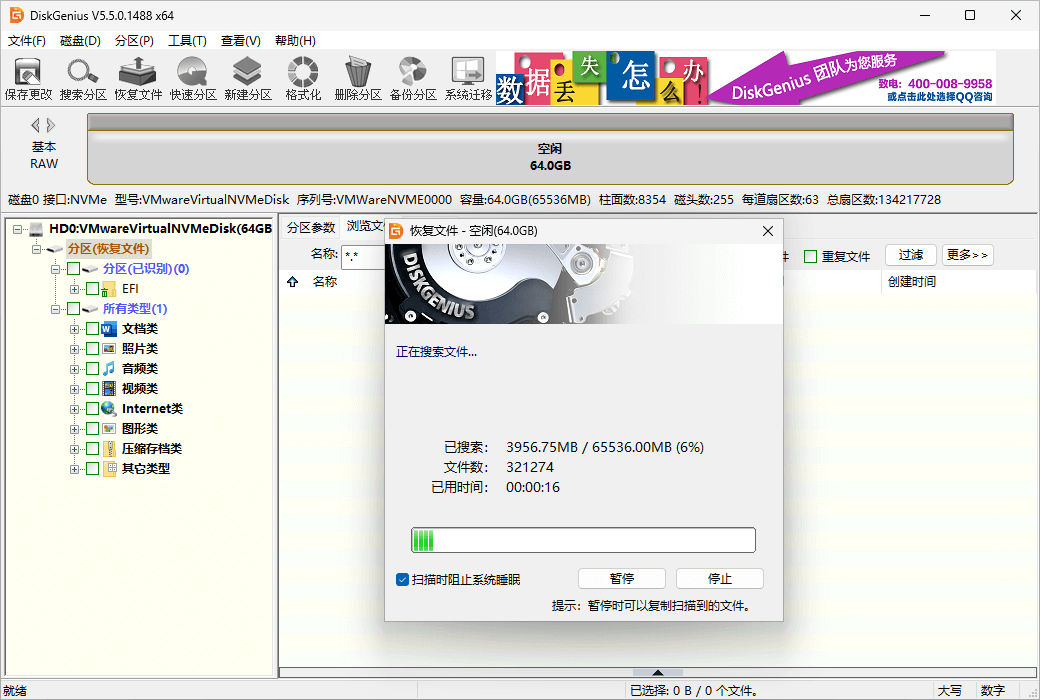
前ステップで、パーティション内のデータを復元するのか、ハードディスク全体のデータを復元するのかに関わらず、「失われたファイルを復元」をクリックすると、以下の図のような復元オプションウィンドウが表示されます。
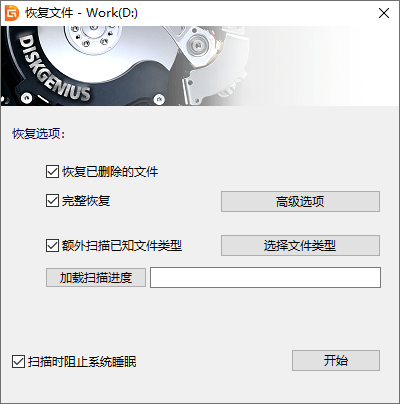
復元オプションウィンドウ
ご覧の通り、「削除したファイルを復元」、「完全復元」、「既知のファイルタイプを追加スキャン」の3つのオプションがあります(スキャン進捗のロードは後で説明します)。
この3つのオプションは、実際にはデータ復元時にハードディスクやパーティションなどの記憶媒体をスキャンする3つの方法です。
削除したファイルを復元
非常に速いですが、欠点はファイルを削除した直後で、まだ新しいデータが書き込まれていない場合にしか適用できず、その他の場合の復元効果はあまり良くありません。
このモードでは、パーティションファイルシステムのディレクトリ情報部分のみをスキャンします。通常、100GBのハードディスクをスキャンするのに10秒程度しかかかりません。パーティションファイルシステムのディレクトリ情報部分のみをスキャンするため、単純なデータ復元の場合にしか適用できません。
完全復元
スキャン速度は遅いですが、復元効果は非常に良く、ほとんどの場合のデータ復元に適しています。
このスキャン方法では、パーティションファイルシステムのディレクトリ情報部分をスキャンするだけでなく、パーティションシステムのデータ部分も分析します。
可能な限り多くの価値のあるデータ情報を検索するため、復元効果は非常に優れています。データが上書きされていなければ、データを復元する可能性が非常に高いです。それに応じて、このスキャン方法には、パーティションファイルシステムのディレクトリ情報部分のみをスキャンする「削除したファイルを復元」スキャン方法よりも多くの時間がかかります。
。