您還未登錄,登入後可獲得更好的體驗
*請在{{receiveCouponInfo.expire_at}}前使用*
您還未登錄,登入後可獲得更好的體驗



活動規則
1、活動時間:{{ info.groupon.start_at }} ~ {{ info.groupon.end_at }}。
1、活動時間:售完即止。
2、拼團有效期:{{ info.groupon.expire_days * 24 }}小時。
3、拼團人數:{{ info.groupon.need_count }}人。
拼團須知
1、拼團流程:加入/發起團購並成功支付-在有效期內拼團人數滿足活動要求人數-拼團成功!
2、如果不能在有效期間滿足活動人數則拼團失敗,已支付的金額會原路退回。
3、拼團要求人數和活動時間在不同商品的中可能會不一樣,請注意看活動規則。

資料恢復/分區管理/備份還原
二十年匠心開發,多功能磁片工具軟體!
資料恢復
DiskGenius是一款專業級的資料恢復軟件,算灋精湛、功能强大,用戶群體廣泛; 支持各種情况下的檔案修復、分區恢復,恢復效果好; 檔案預覽、扇區編輯、加密分區恢復、Ext4分區恢復、RAID恢復等高級功能應有盡有,二十年匠心之作!
安全快速地恢復硬碟、移動硬碟、U盤、存儲卡、RAID、虛擬磁片上因誤刪除、格式化、分區損壞、分區遺失、病毒破壞、系統崩潰及其他未知原因遺失的數據。
智慧的蒐索算灋可以對磁片進行深度掃描,識別出遺失的數據; 不管數據是什麼原因遺失的,只要沒有被覆蓋,還有殘留的檔案資訊,就可以正常查找到並恢復。
在實際恢復數據之前預覽自己的檔案,所見即所得,清晰明了; 按兩下檔案、圖片、視頻、音訊、文字、PDF等可以查看檔案內容,以便準確預判恢復效果。
DiskGenius支持虛擬重組RAID,重組後就可以像操作常規磁片一樣進行檔案修復與分區恢復了。 組建的虛擬RAID是只讀的,以防止誤操作破壞原始磁片及數據。
無需運行虛擬機器系統,可直接加載虛擬磁片檔案,加載後,即可像操作普通磁片一樣進行資料恢復。 支持VMware、Virtual PC和VirtualBox等虛擬機器的虛擬磁片檔案格式。
DiskGenius可以幫您製作WinPE開機磁片,用於處理資料恢復的緊急情况,例如系統崩潰無法啟動、系統磁片遺失了數據等,安全便捷。
集成了强大的16進制文本編輯與磁片編輯功能,例如,扇區定位、扇區複製、扇區填充、數據解釋、對任意扇區進行編輯、導入與匯出扇區數據等,可以幫助專業人員進行手工資料恢復。
支持NTFS、FAT32、FAT16、FAT12、exFAT、EXT4、EXT3、EXT2等多種檔案系統的檔案修復、分區恢復、分區管理、資料備份。
分區管理
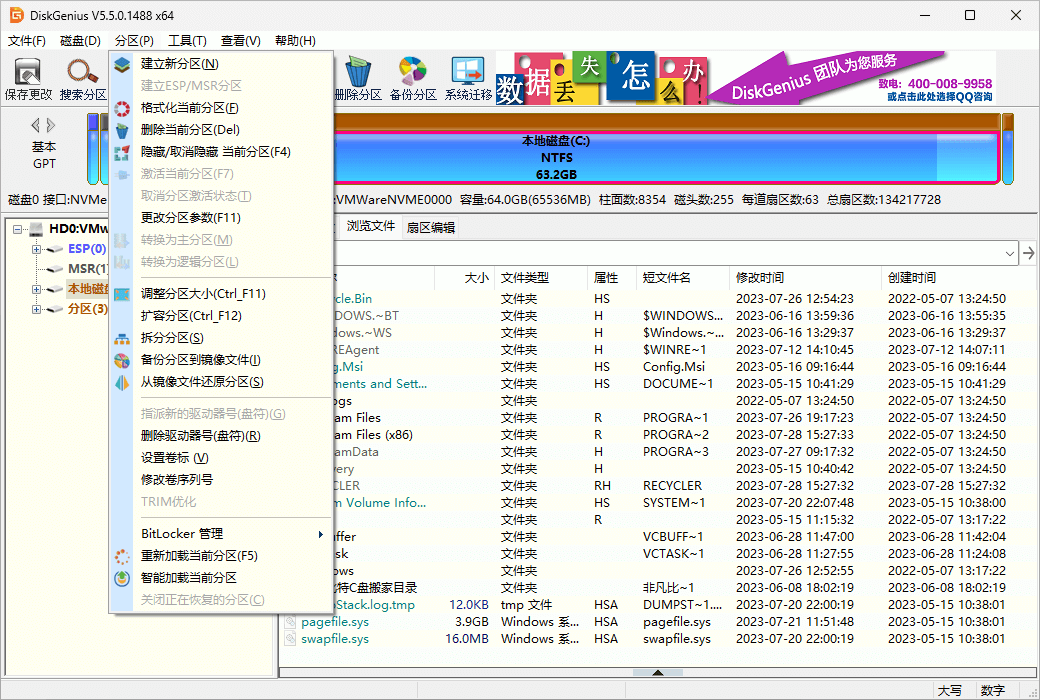
DiskGenius是一款經典的硬碟分區工具,功能全面,安全可靠。 創建分區、删除分區、格式化分區、隱藏分區、分配盤符等基本功能外,DiskGenius還提供快速分區、無損調整分區大小,分區表備份恢復等更多高階功能。 支持GPT分區格式,支持EXT4檔案系統。
備份還原
DiskGenius還是一款强大的備份軟件,可以方便的備份或尅隆硬碟或分區。 安全可靠,是國內開發歷史悠長、使用人數眾多的硬碟分區備份軟件; 功能全面,支持增量備份及多點還原、熱備份、系統備份等眾多特性。
更多功能
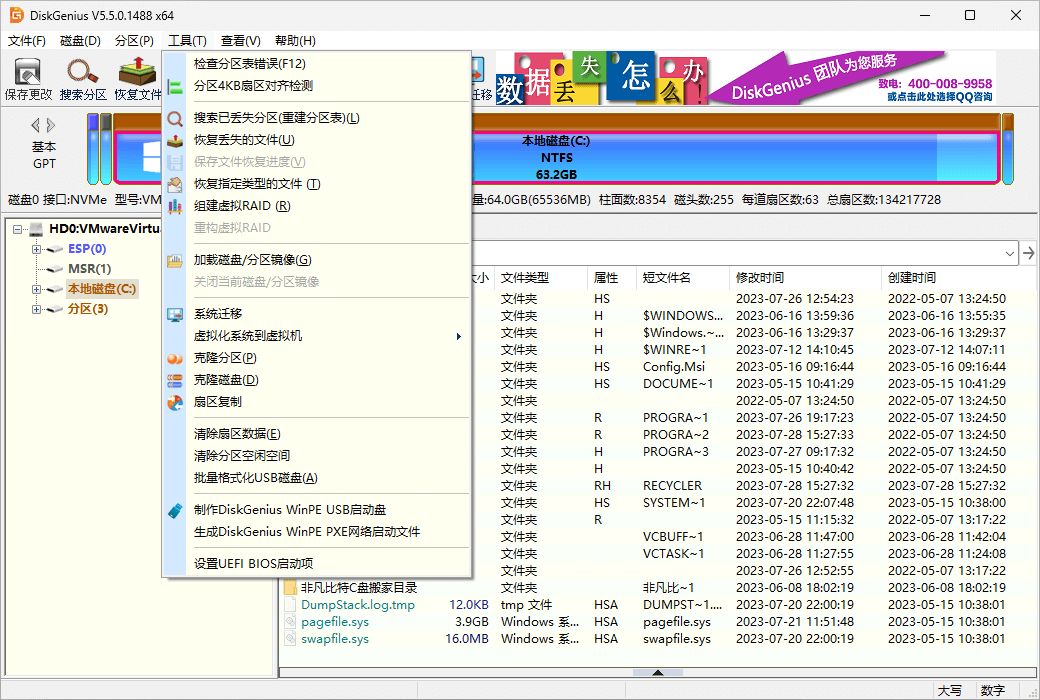
DiskGenius還提供了許多實用、便利的功能:快速分區、整數分區、分區表錯誤檢查與修復、壞道檢測與修復、永久刪除檔、虛擬硬碟與動態磁片、製作PE開機磁片等。
版本對比
DiskGenius有免費版、標準版與專業版三個版本。
官方網站: https://www.diskgenius.cn/
下載中心: https://diskgenius.apsgo.cn
發貨時間:人工線上處理發貨
運行平臺:Windows
介面語言:支持簡體、繁體中文介面顯示。
更新說明:廠商承諾一次購買,終身更新。
買前試用:購前可免費試用。
如何收貨:購買後,啟動資訊會以郵件的形式發送到下單時的郵箱,同時可在個人中心,我的訂單中查看對應的產品啟動碼。
設備數量:許可證:1 臺設備,不支持更換設備。 購買加密鎖:可在任意電腦上插入加密鎖使用軟件。
更換電腦:原電腦卸載,新電腦啟動。
啟動引導: https://www.diskgenius.cn/help/register.php
特殊說明:待添加。

合作洽談

在上一步中,不管您是要恢復分區中的數據,還是要恢復整個硬碟中的數據,點擊快捷功能表項目“恢復遺失的檔案”後,都會彈出恢復選項視窗,如下圖所示:
恢復選項視窗
可以看到,有“恢復已删除的檔案”、“完整恢復”、“額外掃描已知檔案類型”,三個選項(加載掃描進度稍後再討論)。
這三個選項,其實是恢復數據時,掃描硬碟、分區等存儲介質的三種方式。
恢復已删除的檔案
非常快,缺點是適用於剛剛刪除檔,還未寫入新數據時的情形,其他情形下的恢復效果不好。
這種模式,只掃描分區檔案系統的目錄資訊部分,一般 10 秒左右就能完成一個 100 G 硬碟的掃描,因為只掃描分區檔案系統的目錄資訊部分,所以只適用於簡單的資料恢復情形。
完整恢復
掃描速度慢,但恢復效果非常好,適合大多數情况下的資料恢復。
這種掃描管道,不僅掃描分區檔案系統的目錄資訊部分,還要分析分區系統的數據部分,
盡可能多的查找可能的有價值的數據資訊,囙此它的恢復效果非常好,只要數據沒有被覆蓋,
成功恢復數據的希望非常大,相應的,這種掃描管道需要花費的時間,
也要比僅僅掃描分區檔案系統的目錄資訊部分-恢復已删除的檔掃描管道要多很多。