ABBYY
Winstep
TreeSize
WinRAR
GoodSync
MathType
ABBYY
로그인하지 않으셨습니다. 로그인 후 더 나은 경험을 누려보세요.
*에서{{receiveCouponInfo.expire_at}}전 사용*
로그인하지 않으셨습니다. 로그인 후 더 나은 경험을 누려보세요.



활동 규칙
1、활동 시간:{{ info.groupon.start_at }} ~ {{ info.groupon.end_at }}。
1、활동 시간:매진 즉시 멈추다。
2、그룹 구매 유효 기간:{{ info.groupon.expire_days * 24 }}시간。
3、그룹 구매 인원:{{ info.groupon.need_count }}명。
그룹 구매 주의사항
1、그룹 구매 프로세스: 참여/시작 및 결제 성공 - 유효 기간 내 요구 인원 충족 - 그룹 구매 성공!
2、유효 기간 내 활동 인원을 충족하지 못하면 그룹 구매가 실패하며, 결제 금액은 원래 경로로 환불됩니다.
3、그룹 구매 요구 인원 및 활동 시간은 상품별로 다를 수 있습니다. 활동 규칙을 확인해 주세요.

데이터 복구 / 파티션 관리 / 백업 복원
다기능 디스크 툴 소프트웨어를 개발하기 위한 20년의 노력!
데이터 복구
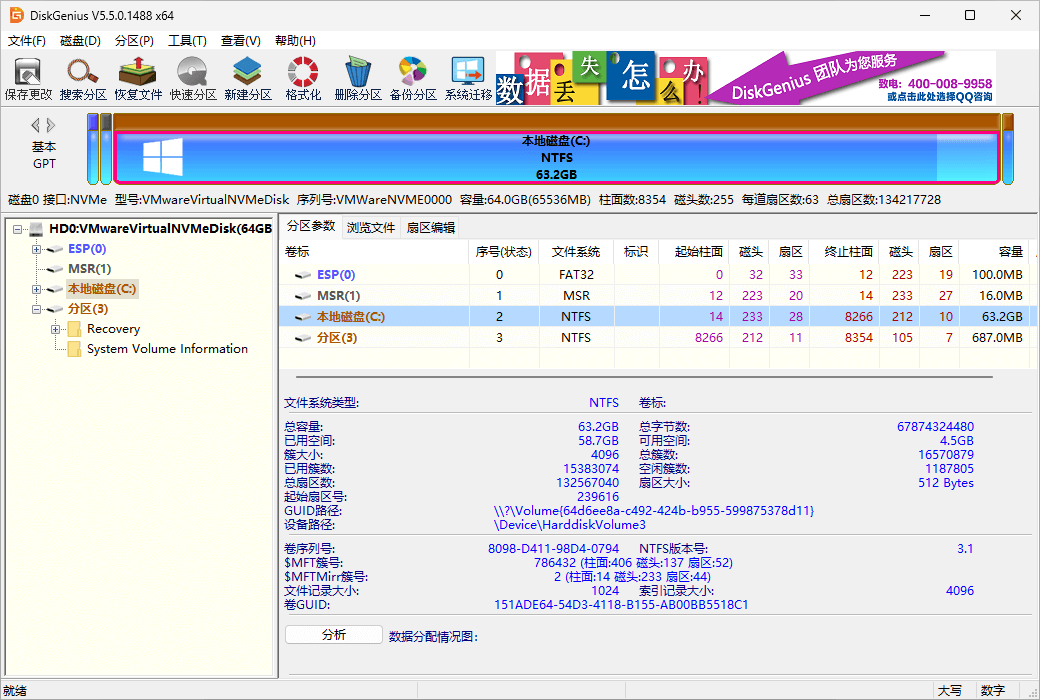
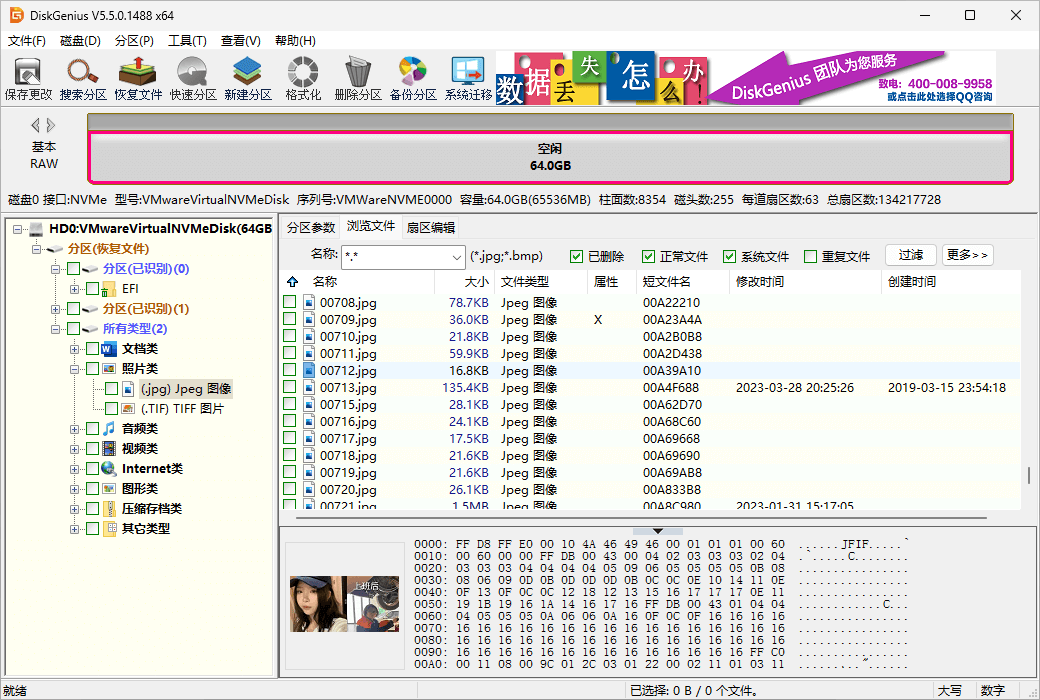
DiskGenius는 전문적인 데이터 복구 소프트웨어로 알고리즘이 뛰어나고 기능이 강하며 사용자 집단이 광범위하다;다양한 상황에서 파일 복구, 파티션 복구를 지원하여 복구 효과가 뛰어납니다.파일 미리보기, 섹터 편집, 암호화된 파티션 복구, Ext4 파티션 복구, RAID 복구 등 고급 기능이 없는 20년 장심작!
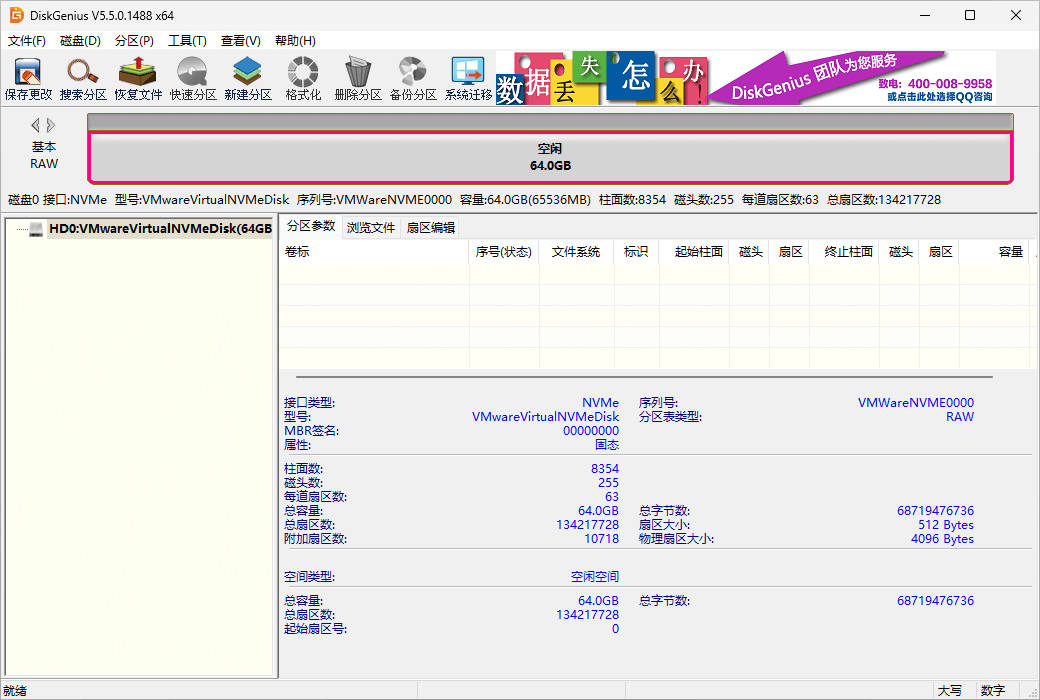
하드 드라이브, 이동식 하드 드라이브, USB, 메모리 카드,RAID、가상 디스크에서 잘못된 삭제, 포맷, 파티션 손상, 파티션 손실, 바이러스 손상, 시스템 충돌 및 기타 알 수 없는 이유로 손실된 데이터
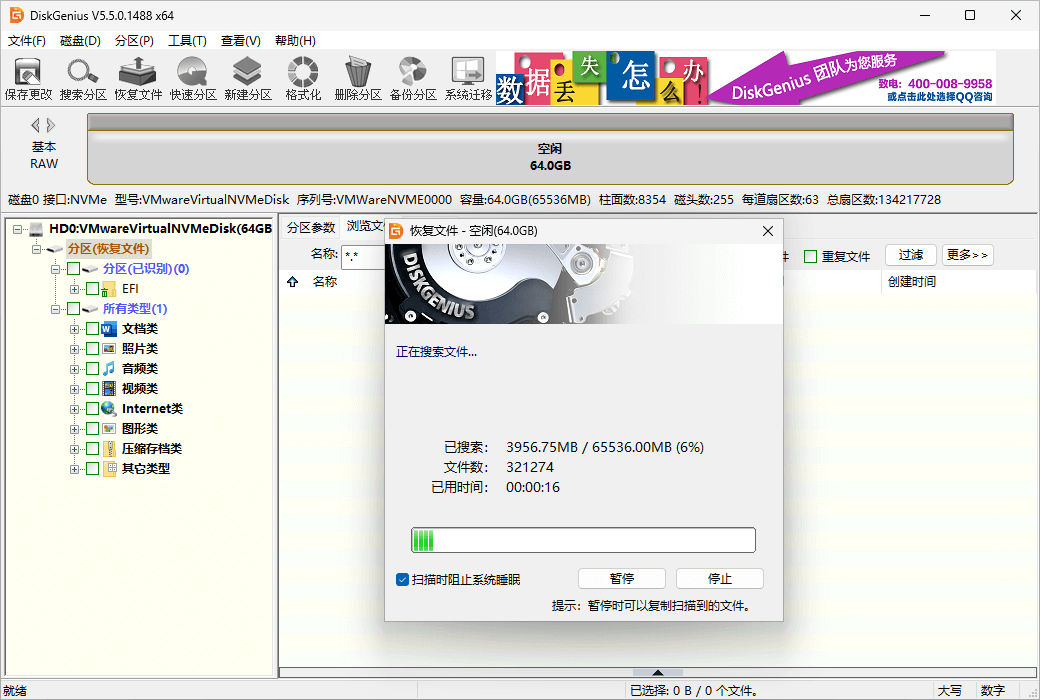
지능적인 검색 알고리즘은 디스크를 깊이 스캔하여 손실된 데이터를 식별할 수 있습니다.데이터가 어떤 이유로 손실되었든 덮어쓰지 않고 파일 정보가 남아 있으면 정상적으로 찾아 복구할 수 있습니다.
실제 데이터를 복구하기 전에 자신의 파일을 미리 보면 알 수 있고 명확하다.문서, 사진, 비디오, 오디오, 텍스트, PDF 등을 두 번 클릭하면 파일 내용을 볼 수 있어 복구 효과를 정확하게 예측할 수 있습니다.
DiskGenius는 가상 재구성 RAID를 지원하므로 재구성 후 일반 디스크처럼 파일 복구 및 파티션 복구를 수행할 수 있습니다.가상 RAID는 읽기 전용으로 구성되어 오작동으로 인해 원본 디스크와 데이터가 손상되는 것을 방지합니다.
가상 머신 시스템을 실행하지 않고도 가상 디스크 파일을 직접 로드할 수 있으며, 로드하면 일반 디스크처럼 데이터를 복구할 수 있습니다.VMware, Virtual PC 및 VirtualBox와 같은 가상 시스템의 가상 디스크 파일 형식을 지원합니다.
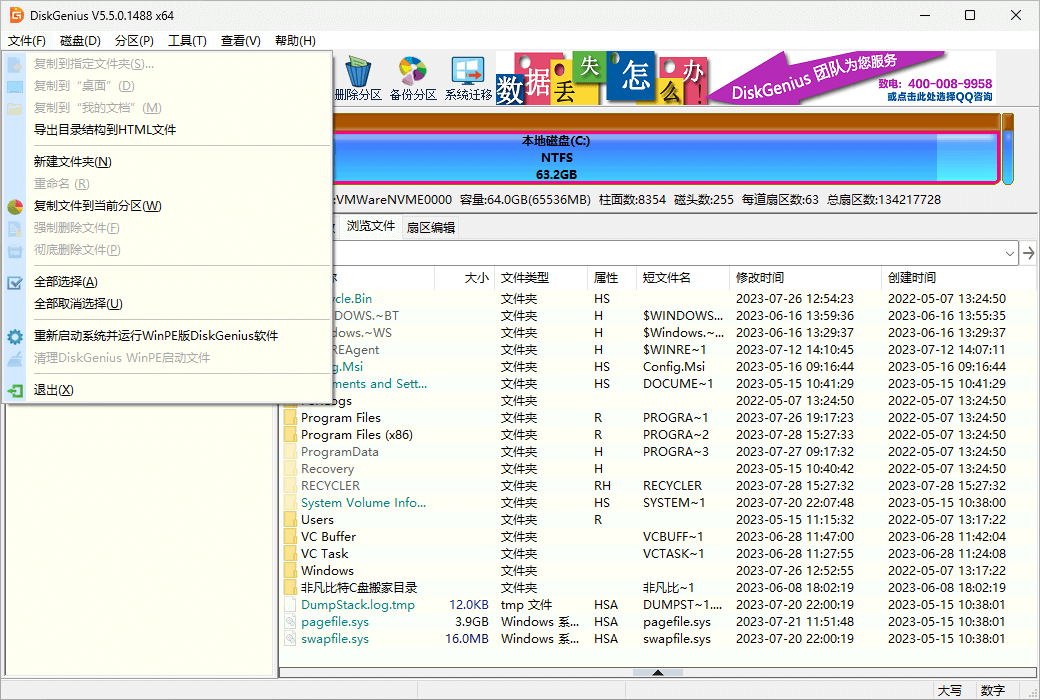
DiskGenius는 WinPE 부팅 디스크를 제작하여 시스템 충돌 부팅 실패, 시스템 디스크의 데이터 손실 등과 같은 데이터 복구의 긴급 상황을 처리하는 데 사용할 수 있으며 안전하고 편리합니다.
강력한 16진수 텍스트 편집 및 디스크 편집 기능 (예: 섹터 위치, 섹터 복제, 섹터 채우기, 데이터 해석, 임의의 섹터 편집, 섹터 데이터 가져오기 및 내보내기 등) 을 통합하여 전문가가 수동으로 데이터를 복구할 수 있도록 도와줍니다.
NTFS, FAT32, FAT16, FAT12, exFAT, EXT4, EXT3, EXT2 등 다양한 파일 시스템의 파일 복구, 파티션 복구, 파티션 관리, 데이터 백업을 지원합니다.
파티션 관리
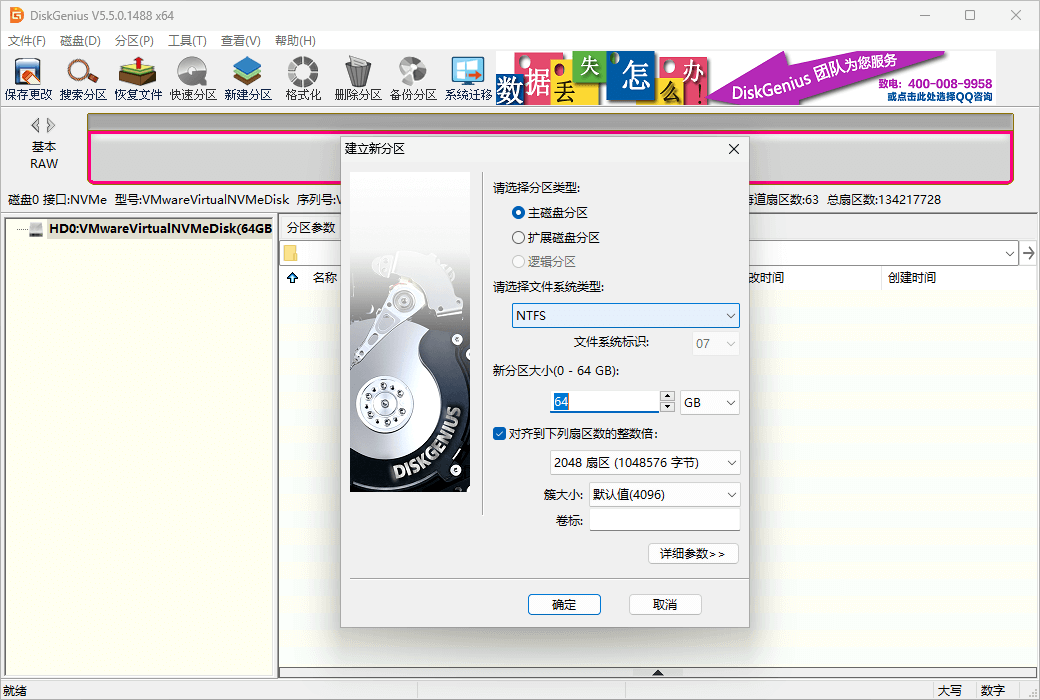
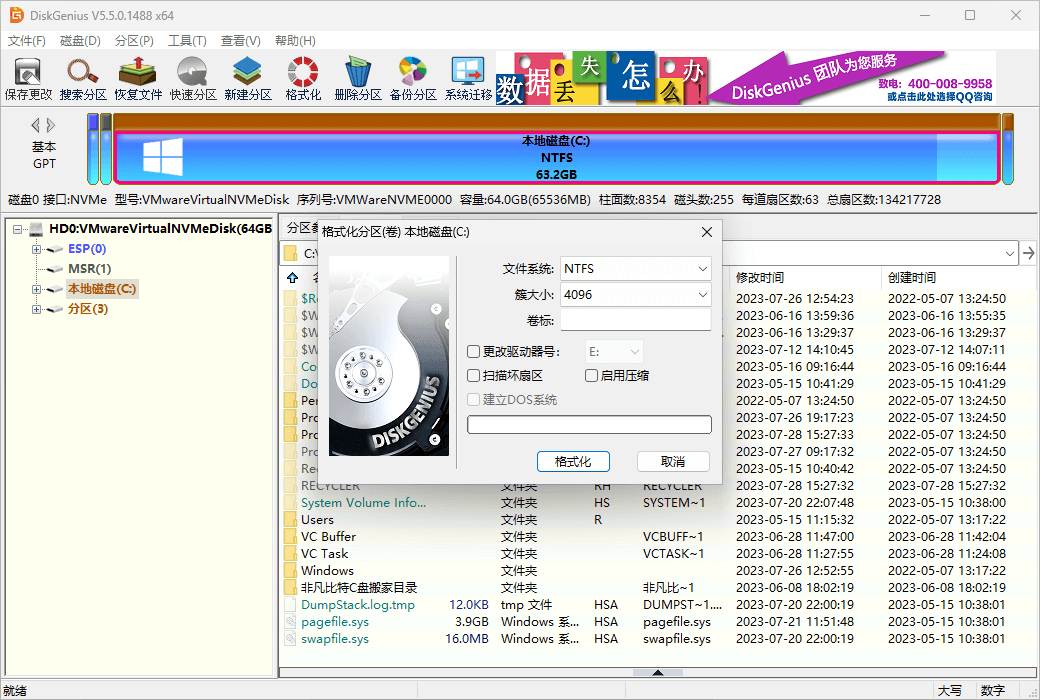
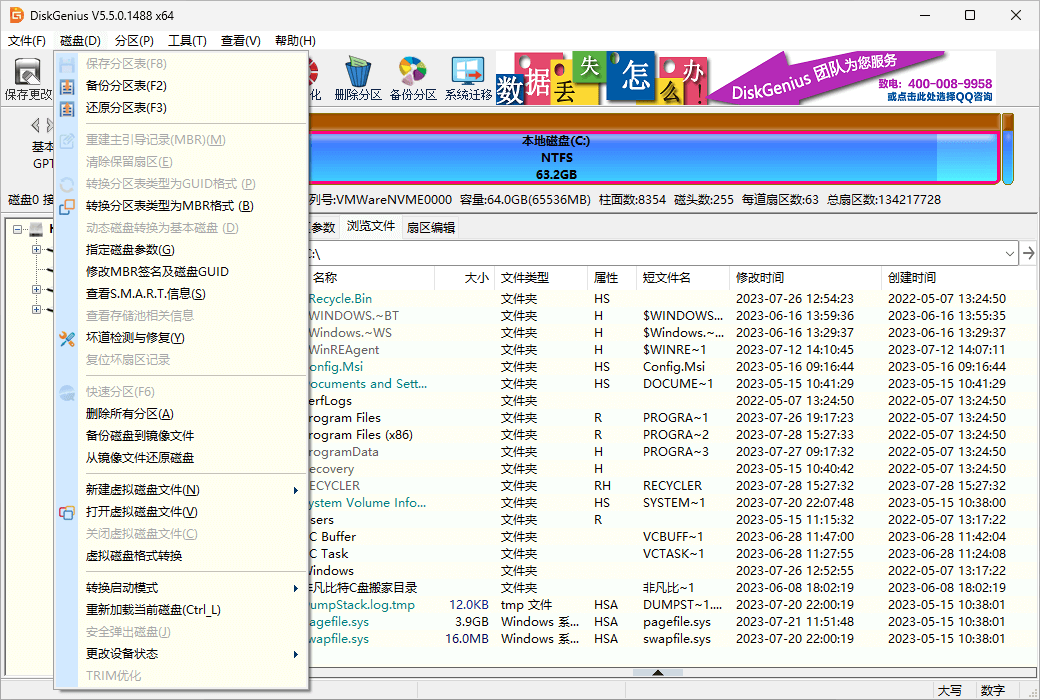
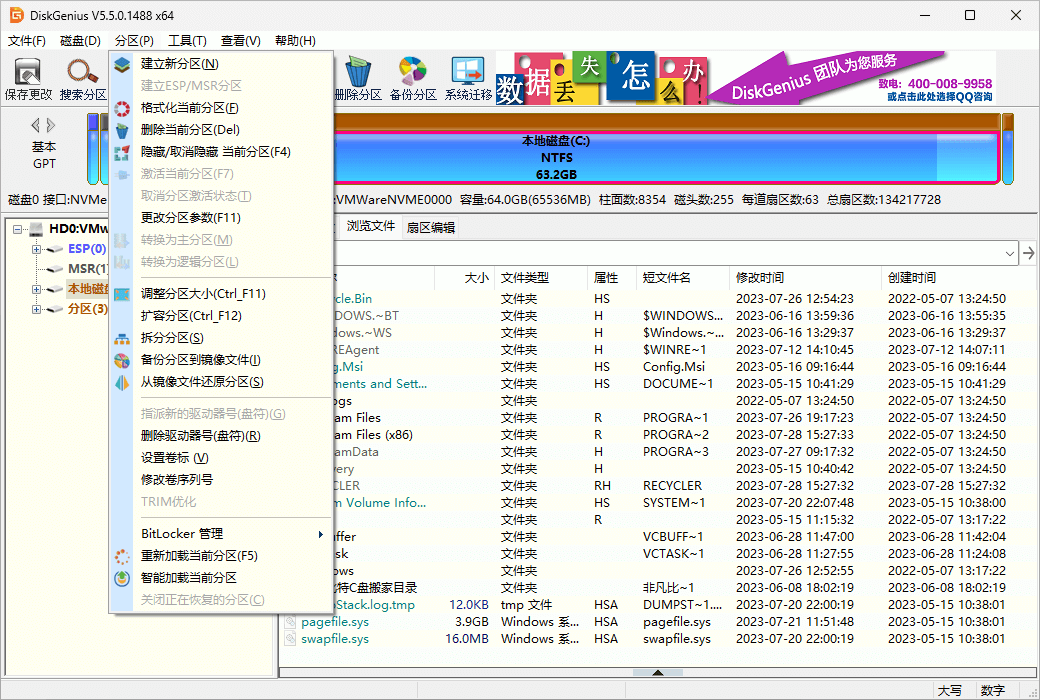
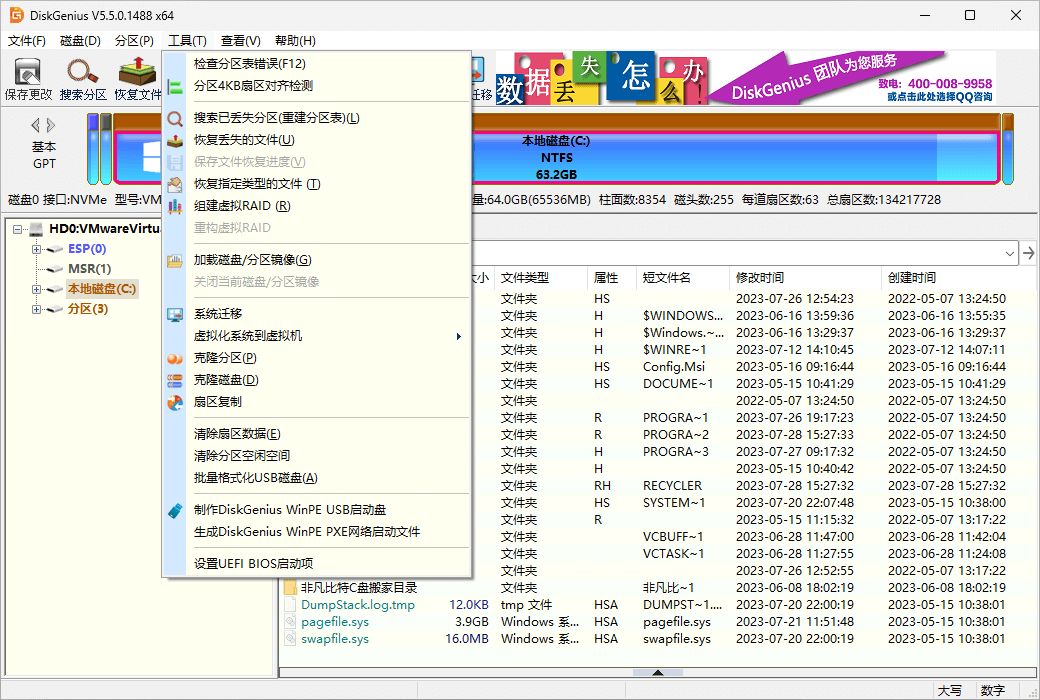
DiskGenius는 포괄적이고 안전하며 신뢰할 수있는 고전적인 하드 드라이브 파티션 도구입니다.파티션 생성, 파티션 삭제, 파티션 포맷, 파티션 숨기기, 문자 할당 등의 기본 기능 외에도 DiskGenius는 빠른 파티션 생성, 손상되지 않은 파티션 크기 조정, 파티션 테이블 백업 복구 등 더 많은 고급 기능을 제공합니다.GPT 파티션 형식을 지원하고 EXT4 파일 시스템을 지원합니다.
백업 복원
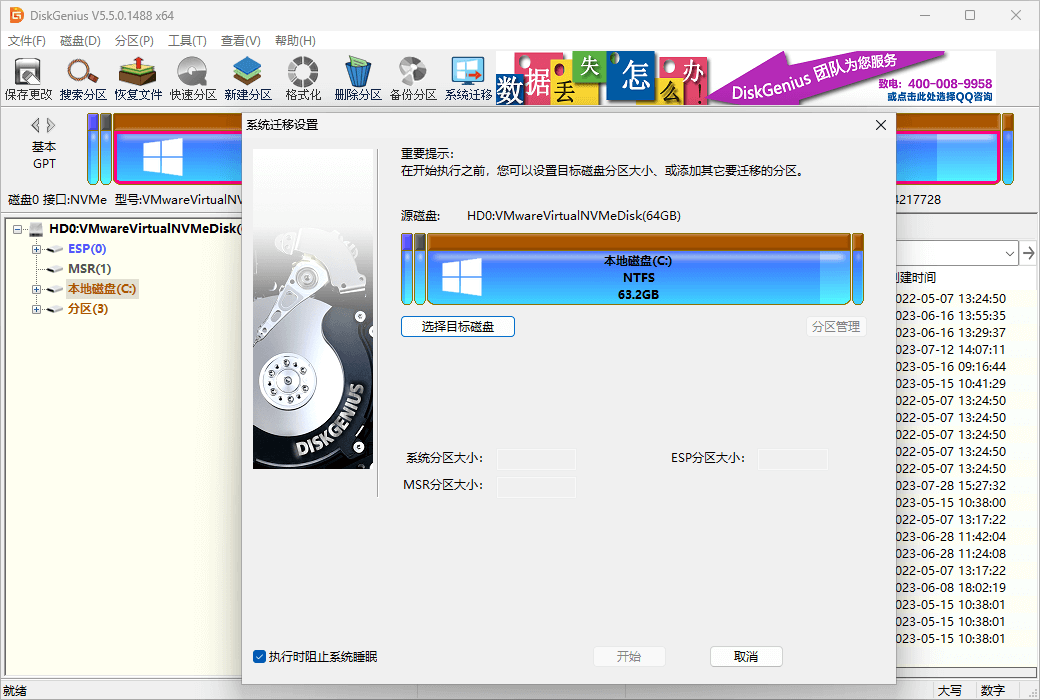
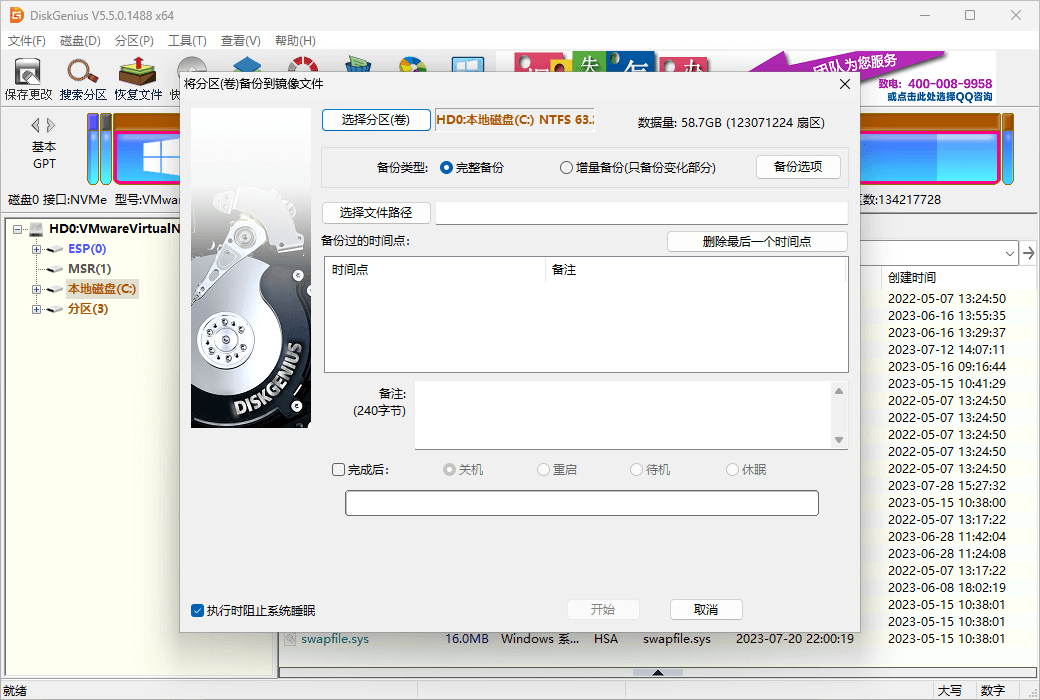
DiskGenius는 또한 하드 드라이브 또는 파티션을 쉽게 백업 또는 복제할 수 있는 강력한 백업 소프트웨어입니다.안전하고 신뢰할 수 있으며 국내 개발 역사가 길고 사용자 수가 많은 하드 드라이브 파티션 백업 소프트웨어입니다.증가분 백업 및 멀티 포인트 복원, 핫 백업, 시스템 백업 등의 다양한 기능을 지원하는 포괄적인 기능을 제공합니다.
추가 기능
DiskGenius는 또한 빠른 파티션, 정수 파티션, 파티션 테이블 오류 검사 및 복구, 불량 채널 감지 및 복구, 파일 영구 삭제, 가상 하드 드라이브 및 동적 디스크, PE 부트 디스크 제작 등의 실용적이고 편리한 기능을 제공합니다.
버전 비교
DiskGenius에는 무료 버전, 표준 버전 및 Professional의 세 가지 버전이 있습니다.
공식 웹사이트:https://www.diskgenius.cn/
다운로드 센터:https://diskgenius.apsgo.cn
발송 시간:인공 온라인 처리 발송
운영 플랫폼:Windows
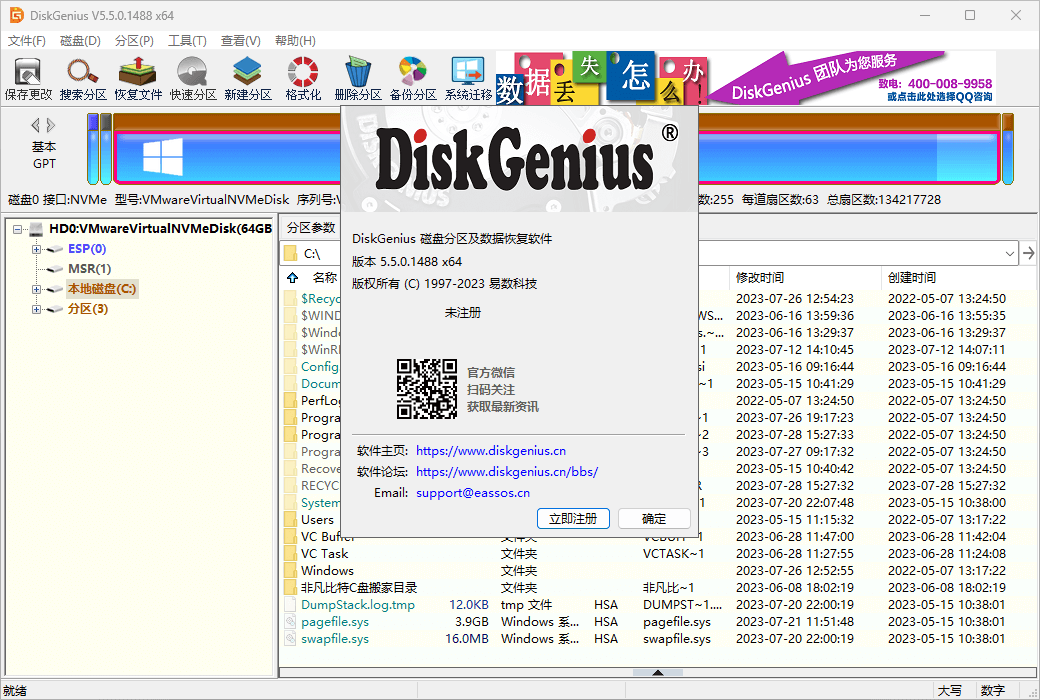
인터페이스 언어:간체, 번체 중국어 인터페이스 표시 지원.
업데이트 설명:제조사가 한 번 구매하면 평생 업데이트를 약속합니다.
구매 전 시험 사용:구매 전 무료로 시험 사용할 수 있습니다.
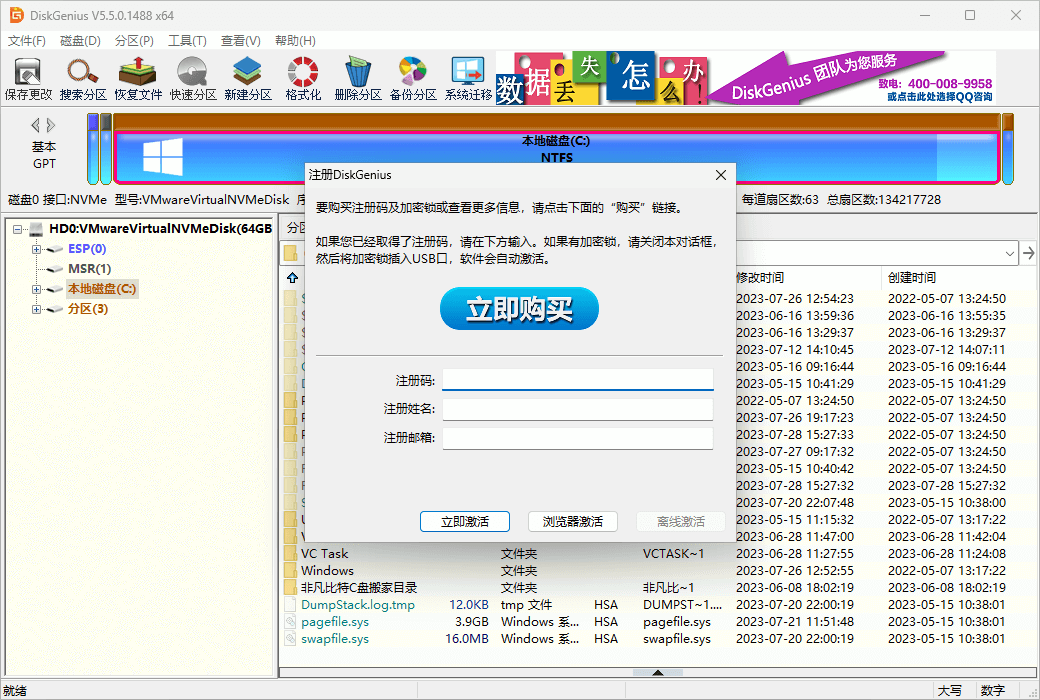
수령 방법:구매 후 활성화 정보가 주문 시 이메일로 발송되며, 개인 센터의 '내 주문'에서 해당 제품 활성화 코드를 확인할 수 있습니다.
장치 수:라이선스:1대의 장치, 장치 교체 지원 안함. 암호화 잠금 구매:어떤 컴퓨터에서도 암호화 잠금을 삽입하여 소프트웨어를 사용할 수 있습니다.
컴퓨터 교체:원래 컴퓨터에서 제거하고 새 컴퓨터에서 활성화합니다.
활성화 안내:https://www.diskgenius.cn/help/register.php
특수 설명:추가 예정입니다.

협력 문의