ABBYY
Winstep
TreeSize
WinRAR
GoodSync
MathType
ABBYY
Bạn chưa đăng nhập, đăng nhập để có trải nghiệm tốt hơn
*Vui lòng tại{{receiveCouponInfo.expire_at}}sử dụng trước*
Bạn chưa đăng nhập, đăng nhập để có trải nghiệm tốt hơn



Quy tắc hoạt động
1、Thời gian hoạt động:{{ info.groupon.start_at }} ~ {{ info.groupon.end_at }}。
1、Thời gian hoạt động:Đến khi bán hết。
2、Thời hạn mua nhóm:{{ info.groupon.expire_days * 24 }}giờ。
3、Số người mua nhóm:{{ info.groupon.need_count }}người。
Lưu ý khi mua nhóm
1、Quy trình mua nhóm: Tham gia/Bắt đầu mua nhóm và thanh toán thành công - Số người mua nhóm đáp ứng yêu cầu trong thời hạn hiệu lực - Mua nhóm thành công!
2、Nếu không đủ số người tham gia trong thời hạn hiệu lực, việc mua nhóm sẽ thất bại, số tiền đã thanh toán sẽ được hoàn lại về tài khoản cũ.
3、Số người yêu cầu và thời gian hoạt động mua nhóm có thể khác nhau tùy sản phẩm, vui lòng xem kỹ quy tắc hoạt động.

数据恢复 / 分区管理 / 备份还原
二十年匠心开发,多功能磁盘工具软件!
数据恢复
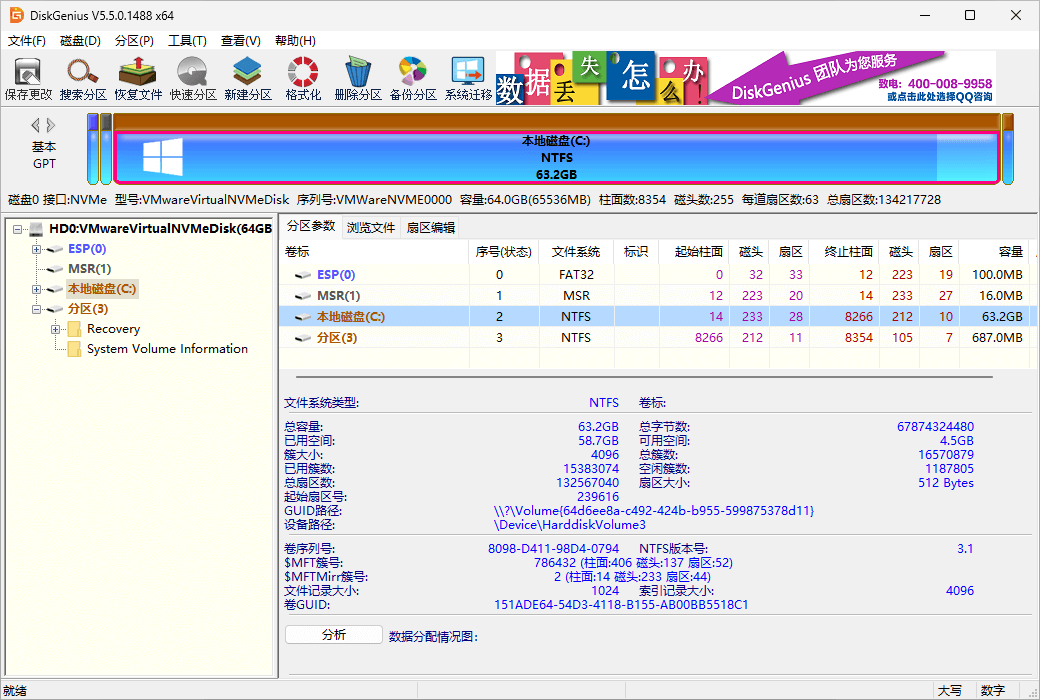
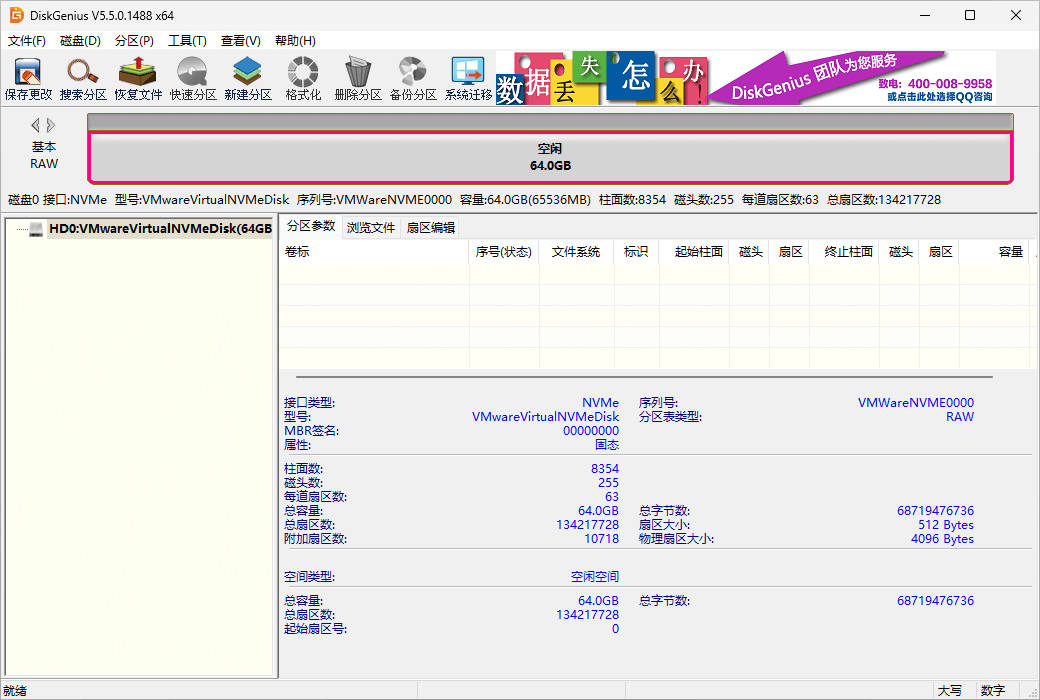
DiskGenius 是一款专业级的 数据恢复软件 ,算法精湛、功能强大,用户群体广泛;支持各种情况下的文件恢复、分区恢复,恢复效果好;文件预览、扇区编辑、加密分区恢复、Ext4分区恢复、RAID恢复等高级功能应有尽有,二十年匠心之作!
安全快速地恢复硬盘、移动硬盘、U盘、存储卡、RAID、虚拟磁盘上因误删除、格式化、分区损坏、分区丢失、病毒破坏、系统崩溃及其他未知原因丢失的数据。
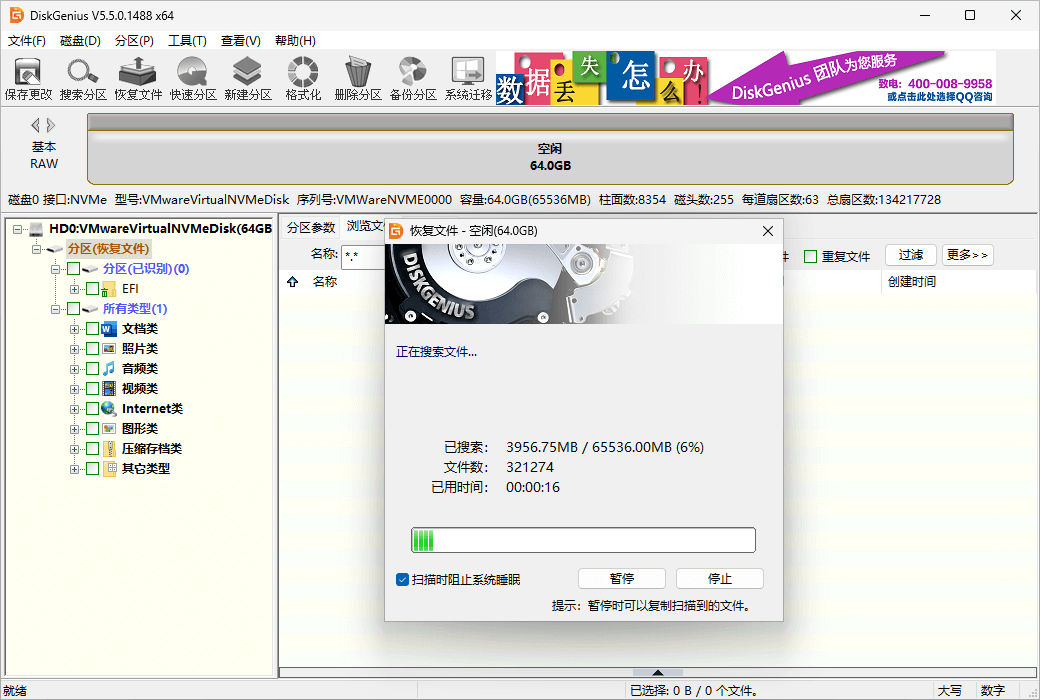
智能的搜索算法可以对磁盘进行深度扫描,识别出丢失的数据;不管数据是什么原因丢失的,只要没有被覆盖,还有残留的文件信息,就可以正常查找到并恢复。
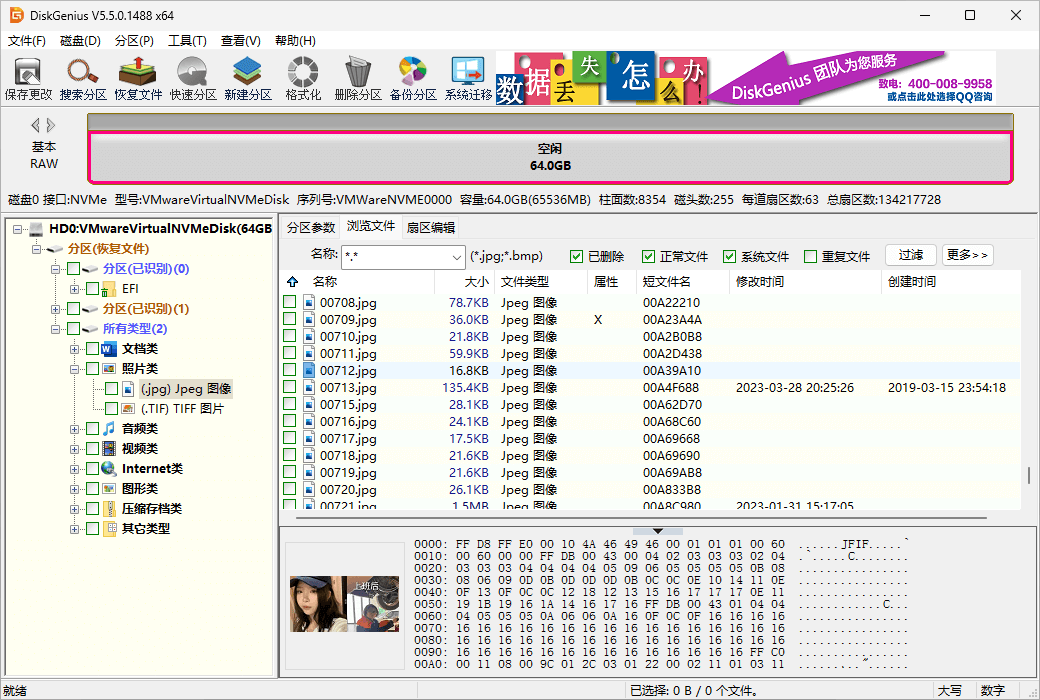
在实际恢复数据之前预览自己的文件,所见即所得,清晰明了;双击文档、图片、视频、音频、文本、PDF 等可以查看文件内容,以便准确预判恢复效果。
DiskGenius 支持虚拟重组 RAID,重组后就可以像操作常规磁盘一样进行文件恢复与分区恢复了。组建的虚拟 RAID 是只读的,以防止误操作破坏原始磁盘及数据。
无需运行虚拟机系统,可直接加载虚拟磁盘文件,加载后,即可像操作普通磁盘一样进行数据恢复。支持VMware、Virtual PC和VirtualBox等虚拟机的虚拟磁盘文件格式。
DiskGenius可以帮您制作WinPE启动盘,用于处理数据恢复的紧急情况,例如系统崩溃无法启动、系统盘丢失了数据等,安全便捷。
集成了强大的16进制文本编辑与磁盘编辑功能,例如,扇区定位、扇区复制、扇区填充、数据解释、对任意扇区进行编辑、导入与导出扇区数据等,可以帮助专业人员进行手工数据恢复。
支持 NTFS、FAT32、FAT16、FAT12、exFAT、EXT4、EXT3、EXT2 等多种文件系统的文件恢复、分区恢复、分区管理、数据备份。
分区管理
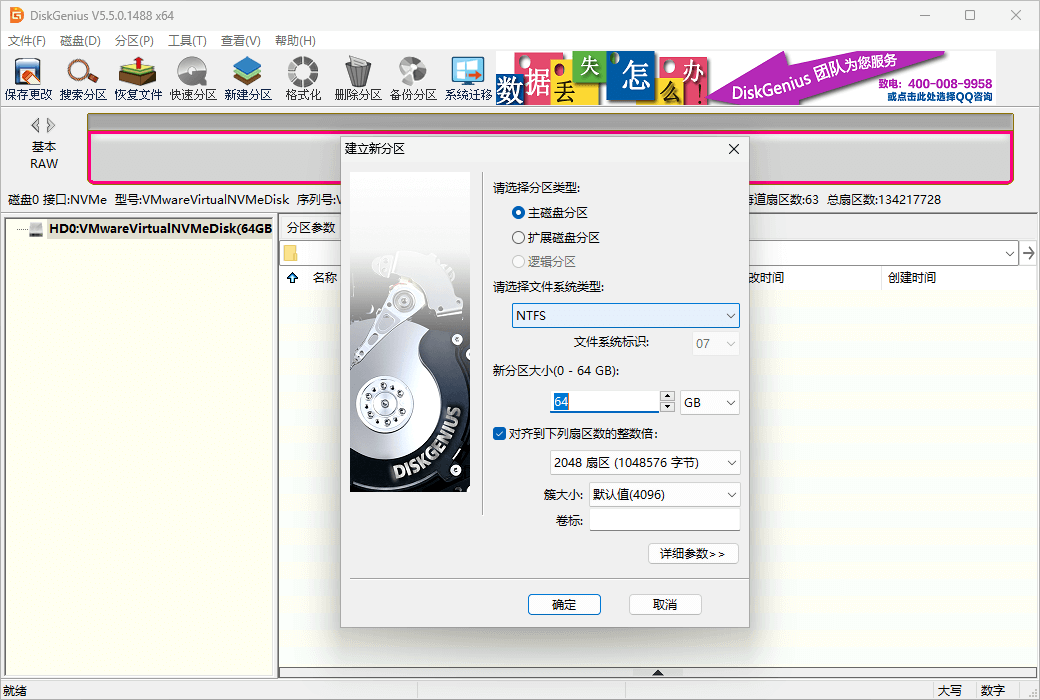
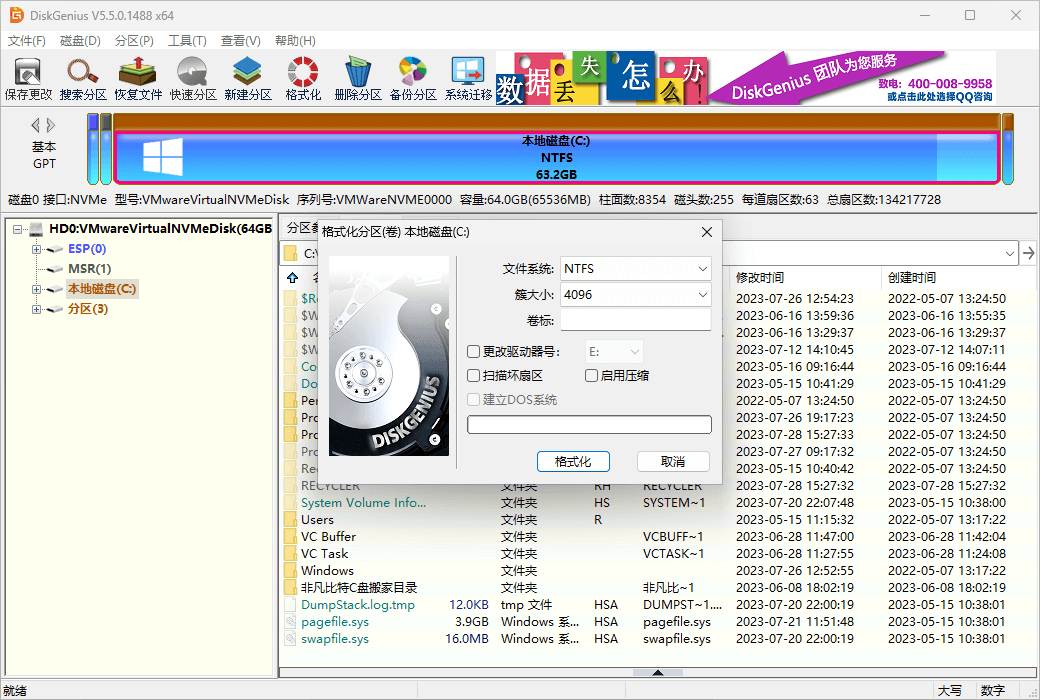
DiskGenius 是一款经典的 硬盘分区工具 ,功能全面,安全可靠。创建分区、删除分区、格式化分区、隐藏分区、分配盘符等基本功能外,DiskGenius 还提供快速分区、无损调整分区大小,分区表备份恢复等更多高阶功能。支持GPT分区格式,支持EXT4文件系统。
备份还原
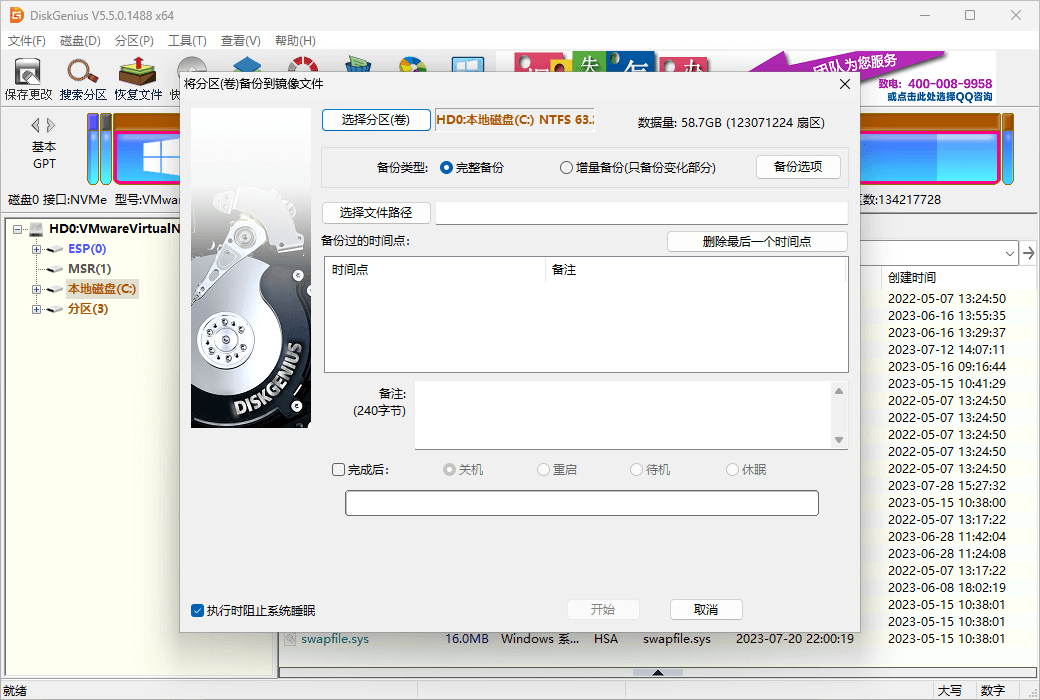
DiskGenius 还是一款强大的备份软件,可以方便的备份或克隆硬盘或分区。安全可靠,是国内开发历史悠长、使用人数众多的硬盘分区备份软件;功能全面,支持增量备份及多点还原、热备份、系统备份等众多特性。
更多功能
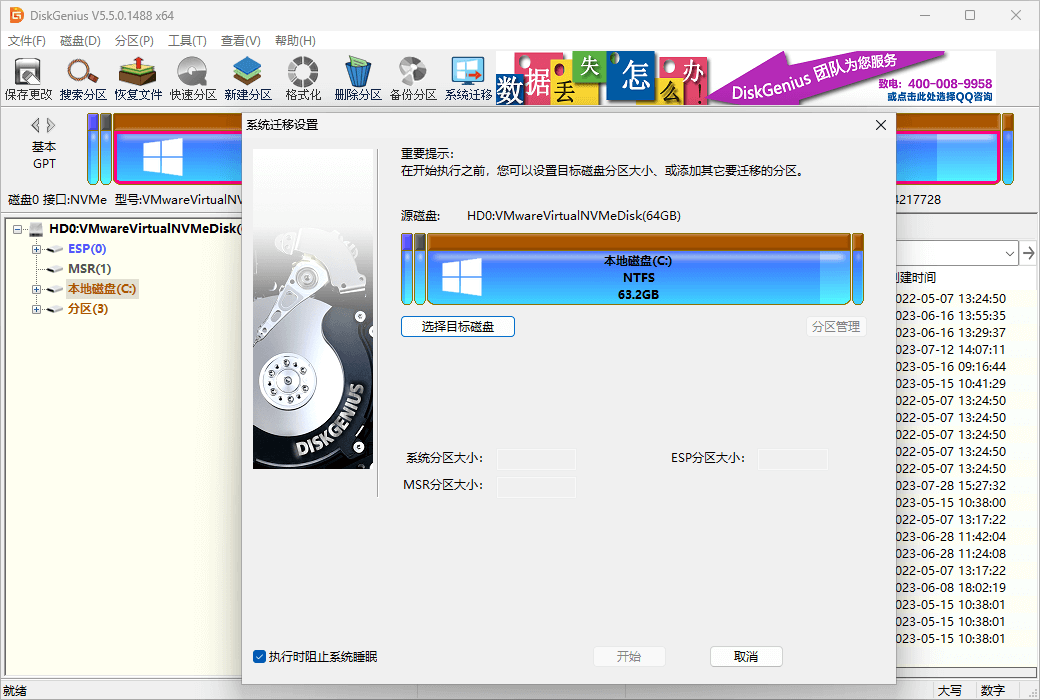
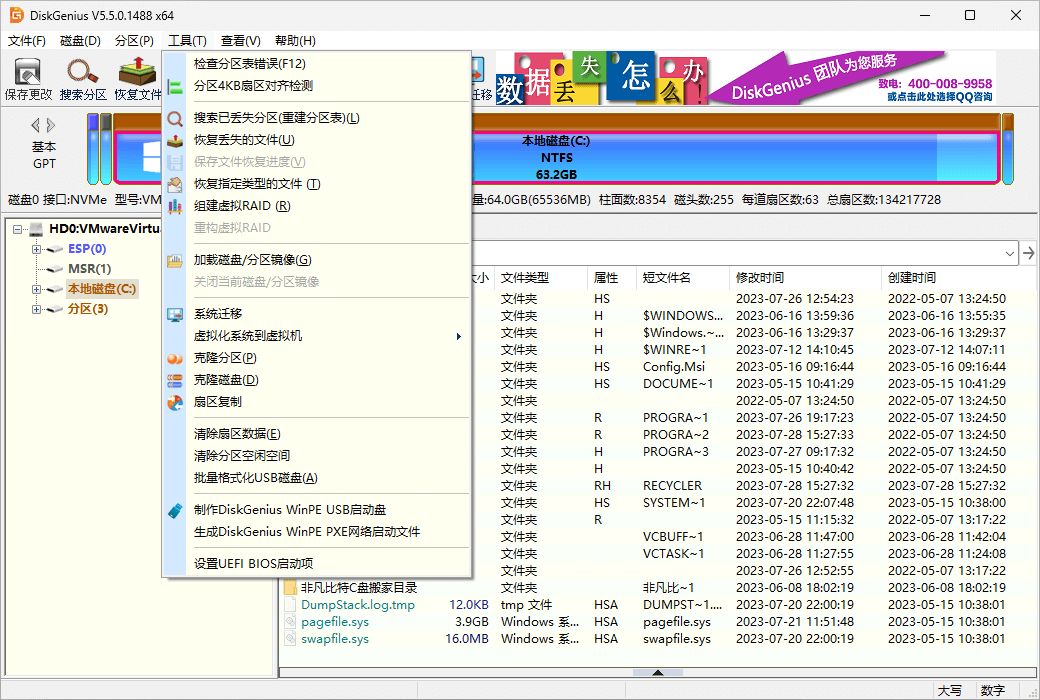
DiskGenius 还提供了许多实用、便利的功能:快速分区、整数分区、分区表错误检查与修复、坏道检测与修复、永久删除文件、虚拟硬盘与动态磁盘、制作PE启动盘等。
版本对比
DiskGenius 有免费版、标准版与专业版三个版本。
官方网站:https://www.diskgenius.cn/
下载中心:https://diskgenius.apsgo.cn
发货时间:人工在线处理发货
运行平台:Windows
界面语言:支持简体、繁体中文界面显示。
更新说明:厂商承诺一次购买,终身更新。
买前试用:购前可免费试用。
如何收货:购买后,激活信息会以邮件的形式发送到下单时的邮箱,同时可在个人中心,我的订单中查看对应的产品激活码。
设备数量:许可证:1台设备,不支持更换设备。购买加密锁:可在任意电脑上插入加密锁使用软件。
更换电脑:原电脑卸载,新电脑激活。
激活引导:https://www.diskgenius.cn/help/register.php
特殊说明:待添加。

Đàm phán hợp tác

在上一步中,不管您是要恢复分区中的数据,还是要恢复整个硬盘中的数据,点击快捷菜单项“恢复丢失的文件”后,都会弹出恢复选项窗口,如下图所示:
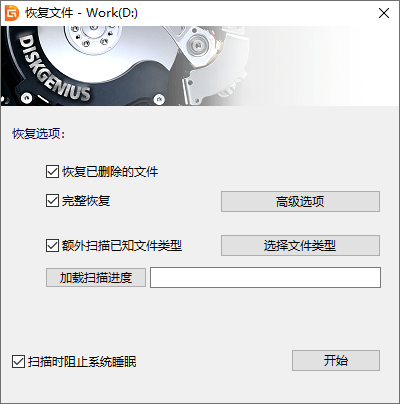
恢复选项窗口
可以看到,有“恢复已删除的文件”、“完整恢复”、“额外扫描已知文件类型”,三个选项(加载扫描进度稍后再讨论)。
这三个选项,其实是恢复数据时,扫描硬盘、分区等存储介质的三种方式。
恢复已删除的文件
非常快,缺点是适用于刚刚删除文件,还未写入新数据时的情形,其他情形下的恢复效果不好。
这种模式,只扫描分区文件系统的目录信息部分,一般10秒左右就能完成一个100G硬盘的扫描,因为只扫描分区文件系统的目录信息部分,所以只适用于简单的数据恢复情形。
完整恢复
扫描速度慢,但恢复效果非常好,适合大多数情况下的数据恢复。
这种扫描方式,不仅扫描分区文件系统的目录信息部分,还要分析分区系统的数据部分,
尽可能多的查找可能的有价值的数据信息,因此它的恢复效果非常好,只要数据没有被覆盖,
成功恢复数据的希望非常大,相应的,这种扫描方式需要花费的时间,
也要比仅仅扫描分区文件系统的目录信息部分-恢复已删除的文件扫描方式要多很多。
额外扫描已知文件类型
扫描速度慢,在硬盘及分区损坏程度比较大的情况,往往能取得较好的恢复效果。
这种扫描方式,有些数据恢复软件称之为万能恢复,其实就是从头至尾扫描分区或硬盘,匹配文件类型的文件头信息,
这种扫描方式,对空间上一般是连续存储的存储介质(比如数码相机中的存储卡),恢复效果较好,
对于普通的硬盘等存储介质,也很有意义,缺点一是恢复出来的文件,没有文件名及目录结构等信息,
二是因为要对整个数据存储空间空间进行扫描,速度会比较慢,三是恢复大文件的效果要差些,
因为大文件连续存储的概率要小一些。 勾选“额外扫描已知文件类型”选项后,点击右侧的“选择文件类型”按钮,
可以在弹出的窗口中指定您要恢复的文件类型,如下图:
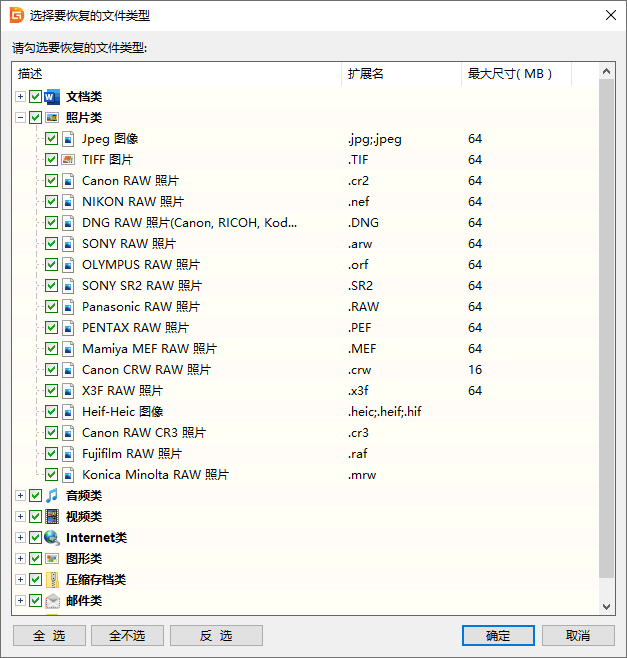
这里有几百个文件类型,基本上您常接触到的文件类型都在这里了,默认是全都勾选了,您可以只勾选需要恢复的文件类型,可以简化“所有类型”的恢复结果。
选项建议
默认情况下,这三个恢复选项都是勾选的(某些情况下,DiskGenius会自动屏蔽“恢复已删除的文件”选项的选择,即变灰,不能勾选,因为有的时候,这种扫描方式没有意义),大多数情况,这是最好的选择,建议您采用。
实际上,三个选项都被选择时,DiskGenius扫描数据的过程实际上是这样的:
1、用“恢复已删除的文件”模式,快速扫描一遍硬盘或分区;
2、前一遍的扫描结束后,同时执行“完整恢复”、“额外扫描已知文件类型”两种模式的扫描;
此外,DiskGenius恢复数据时,还有如下一些特色,稍后,我们会具体讲解:
1、DiskGeniu的扫描结果是所见即所得的方式,即一边扫描,一边把扫描出来的文件、目录等信息显示出来,供用户参考;
2、用户可以随时暂停或停止扫描过程,然后查看当前的扫描结果,预览扫描的文件,以决定是否继续扫描;
3、用户需要时,还可以暂停扫描,保存扫描进度及结果,这样再次恢复数据时,可以直接读取扫描进度及结果,最大限度地节约了扫描的时间。