你仲未登入,登录后可获得更好嘅体验
*唔该喺{{receiveCouponInfo.expire_at}}前使用*
你仲未登入,登录后可获得更好嘅体验



活動規則
1、活動時間:{{ info.groupon.start_at }} ~ {{ info.groupon.end_at }}。
1、活動時間:售完即止。
2、團購有效期:{{ info.groupon.expire_days * 24 }} 小時。
3、成團人數:{{ info.groupon.need_count }}人。
團購須知
1、團購流程:加入/發起團購並成功付款 → 有效期內湊齊人數 → 團購成功!
2、失敗處理:若有效期內未湊齊人數,團購將自動取消,款項原路退回。
3、注意事項:不同商品的成團人數及活動時間可能不同,請仔細閱讀活動規則。

资料恢复/分区打理/备份原
廿年匠心开发,多功能磁盘工具软件!
资料恢复
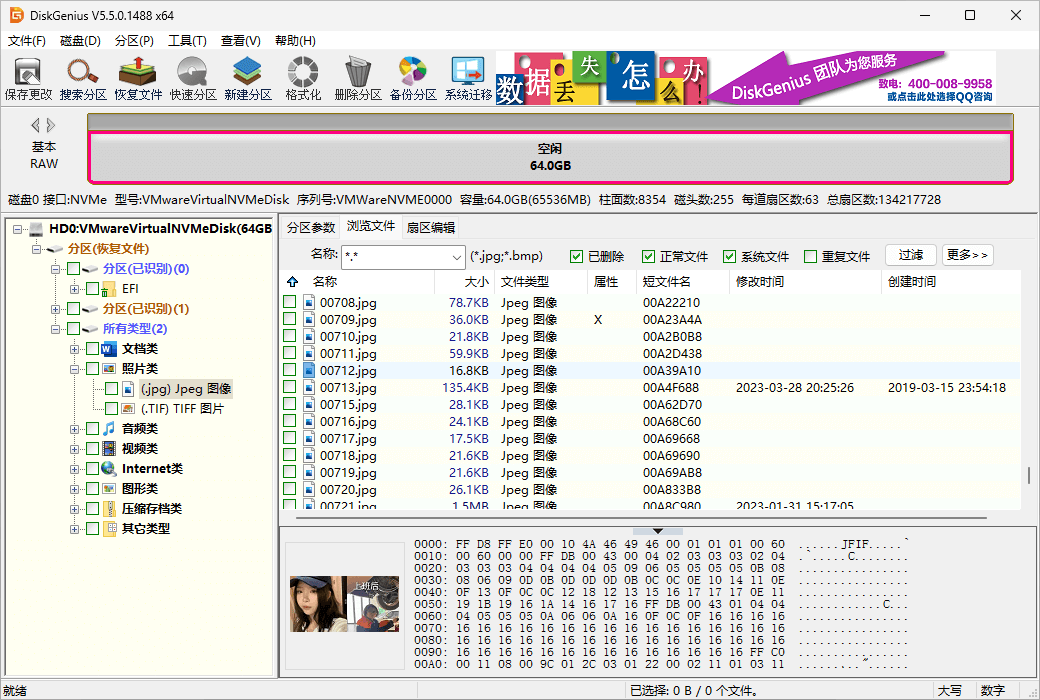
DiskGenius系一款专业级嘅资料恢复软件,算灋精湛、功能强大,用户群体广泛;支持各种情况下嘅文件恢复、分区恢复,恢复效果好;文件预览、磁区老编、加密分区恢复、Ext4分区恢复、RAID恢复等高级功能应有尽有,廿年匠心之作!
安全赶噉恢复硬碟、外接式硬碟、U盘、储存卡、RAID、虚拟磁盘上,因误删除、格式化、分区损坏、分区赖、病毒破坏、系统崩溃同其他未知因由赖嘅资料。
智慧嘅搜寻算灋可以对磁盘进行深度扫描,识别出赖嘅资料;唔理数据系咩因由赖嘅,只要冇畀覆盖,仲有残留嘅文件信息,就可以正常寻找到并恢复。
喺实际恢复资料之前预览自己嘅文件,所见即所得,清晰明了;轻按两下档案、图片、视频、音频、文本、PDF等可以检视文件内容嚟准确预判恢复效果。
DiskGenius支持虚拟组RAID,组之后就可以好似用常规磁盘一样进行文件恢复与分区恢复咗。组建嘅虚拟RAID系只读嘅,以防止误用破坏原始磁盘同资料。
无使运行虚拟机系统,可直接加载虚拟磁盘文件,加载之后,即可好似用普通磁盘一样进行资料恢复。支持VMware、Virtual PC同VirtualBox等虚拟机嘅虚拟磁盘文件格式。
DiskGenius可以帮你制作WinPE启动盘,用于处理资料恢复嘅紧急情况,例如系统崩溃唔启动、系统盘跌失咗资料等,安全便捷。
整合咗强大嘅16进位文本老编与磁盘老编功能,例如,磁区定位、磁区复制、扇区填充、资料解释、对任意扇区进行老编、导入与导出扇区资料等,可以帮助专业人员进行手工资料恢复。
支持NTFS、FAT32、FAT16、FAT12、exFAT、EXT4、EXT3、EXT2等多种文件系统嘅文件恢复、分区恢复、分区打理、资料备份。
分区打理
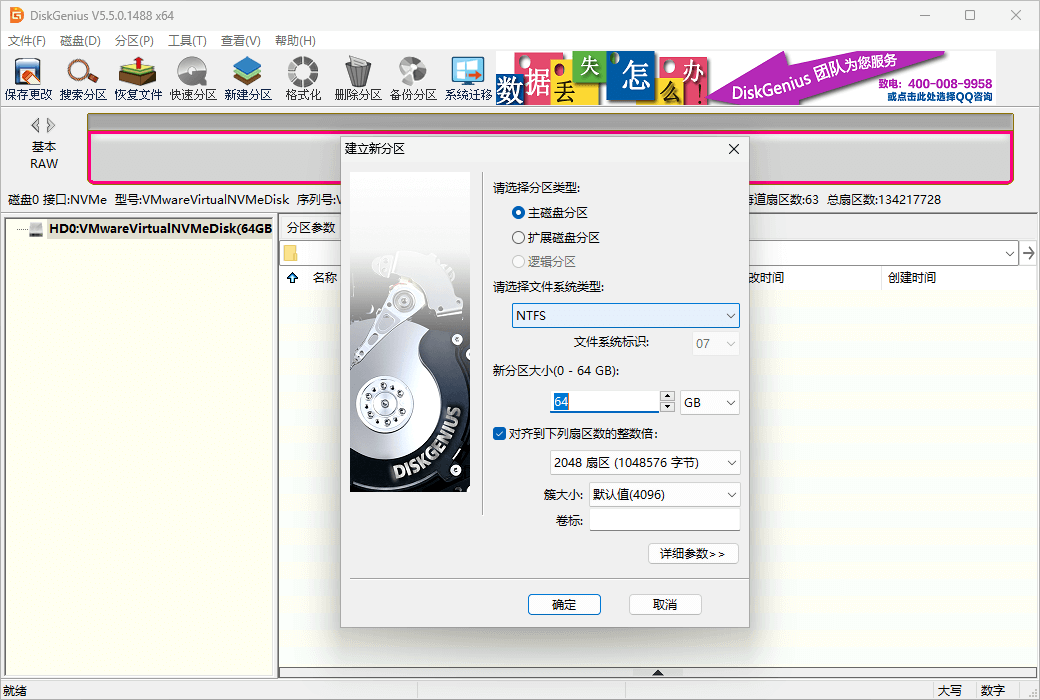
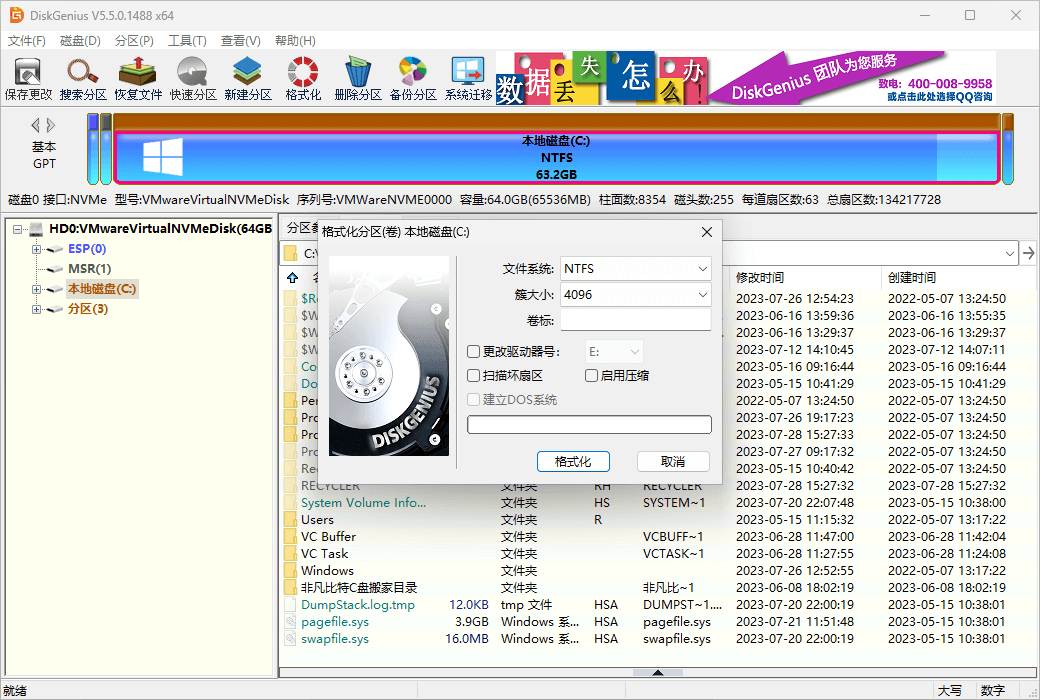
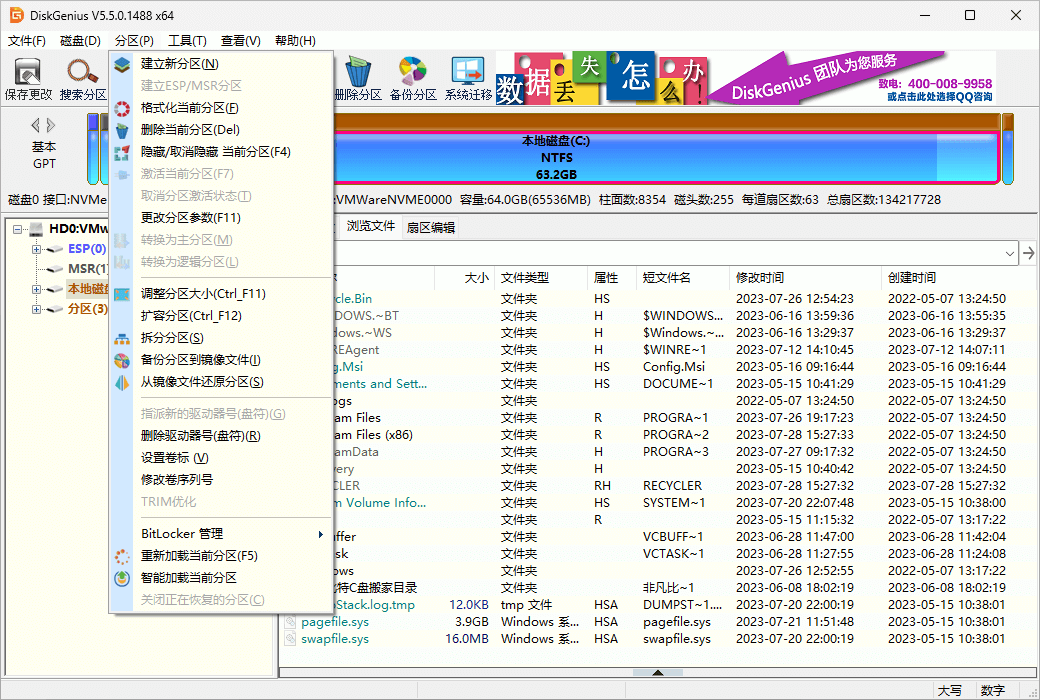
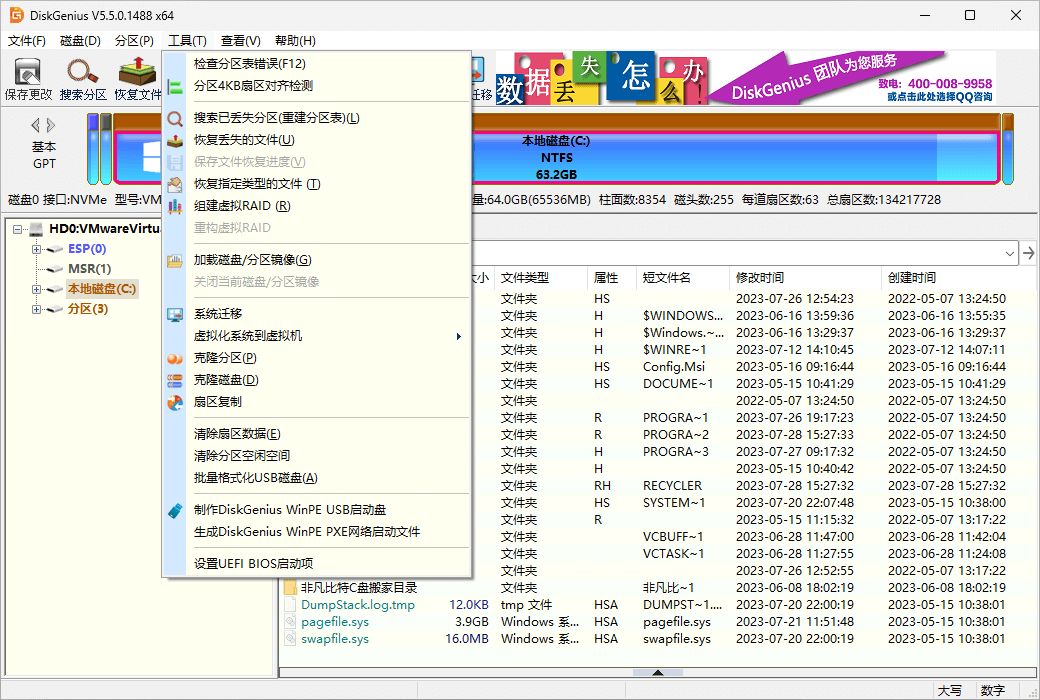
DiskGenius系一款经典嘅硬碟分区工具,功能全面,安全可靠。创建分区、删除分区、格式化分区、隐藏分区、派盘符等基本功能之外,仲讲吓嘢喇!DiskGenius赶分区、无损较分区大小,分区表备份恢复等多啲高阶功能。支持GPT分区格式,支持EXT4文件系统。
备份原
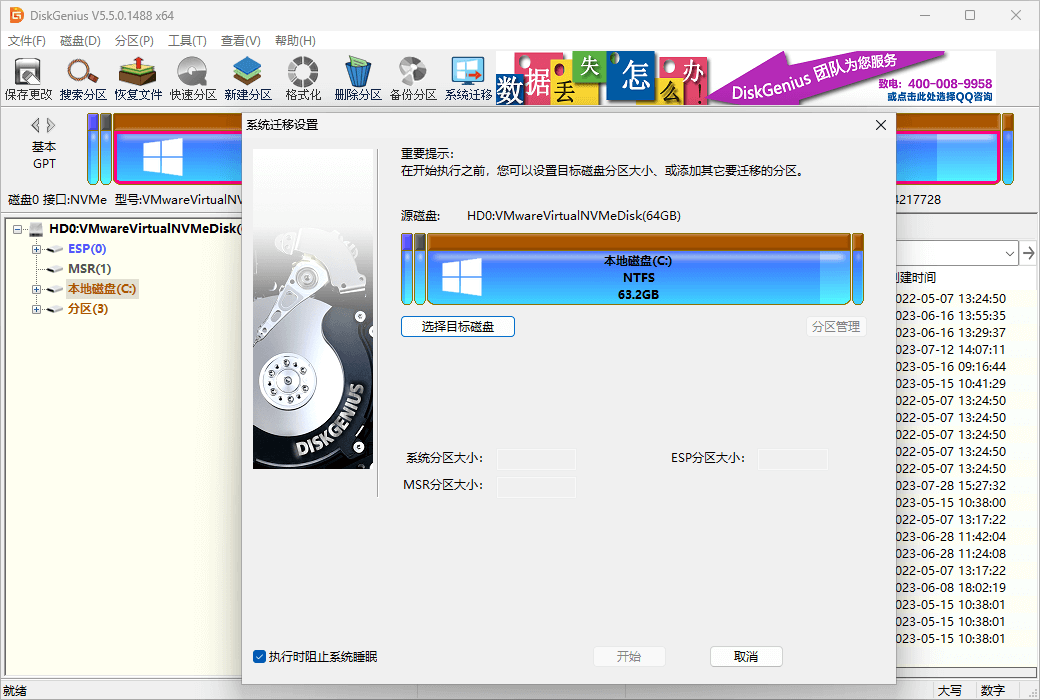
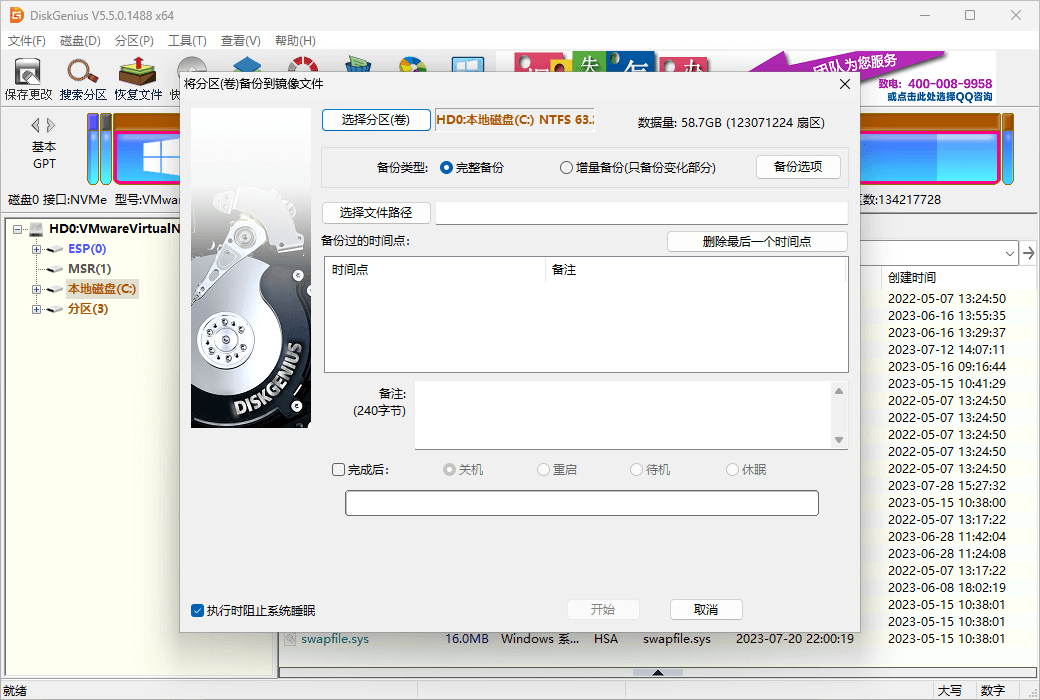
DiskGenius定一款强大嘅备份软件,可以方便嘅备份或者克隆硬碟或者分区。安全可靠,系国内开发历史悠长、使用人数众多嘅硬碟分区备份软件;功能全面,支持增量备份同多啲原、热备份、系统备份等众多属性。
多啲功能
DiskGenius仲讲吓嘢喇!咗好多实用、便利嘅功能:赶分区、齐头数分区、分区表错误检查与修复、坏道检测与修复、永久删除文件、虚拟硬碟与动态磁盘、制作PE启动盘等。
版本对比
DiskGenius有免费版、标准版与专业版三个版本。
官方网站:https://www.diskgenius.cn/
下载中心:https://diskgenius.apsgo.cn
发货时间:人工在线处理发货
运行平台:Windows
介面言:支持简体、繁体中文介面显示。
更新说明:厂商承诺一次帮衬,终身更新。
买前试用:购前可免费试用。
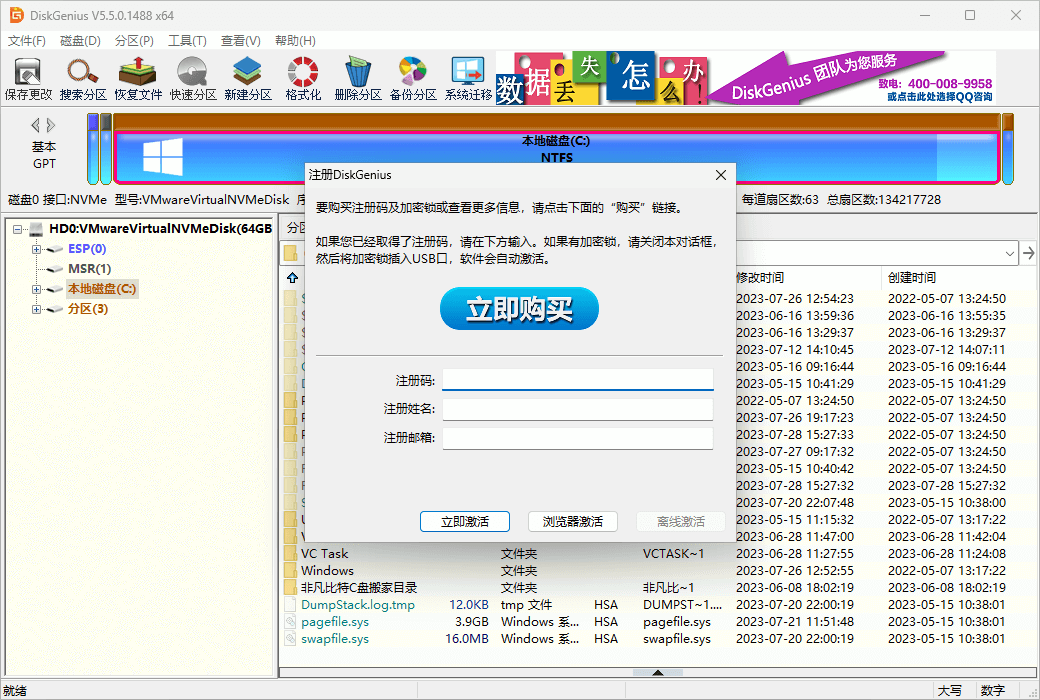
点收货:帮衬后,启动信息会以邮件嘅形式发送到下单时嘅地址,同时可喺个人中心,我订单中检视对应嘅产品开通码。
设备数量:许可证:一部设备,唔支持更换设备。帮衬加密锁:
更换电脑:原先电脑解除安装,新电脑开通。
开通引导:https://www.diskgenius.cn/help/register.php
特殊说明:留添加。

商務合作

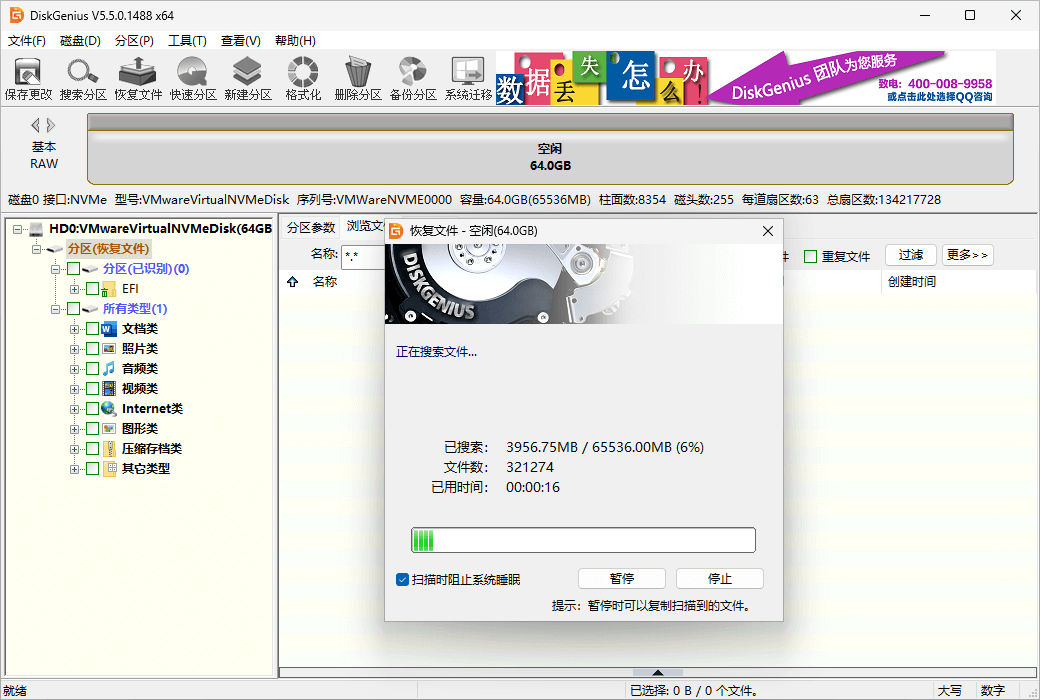
喺上一步中,唔关你系要恢复分区中嘅资料,都要有成硬碟中嘅资料,点击快捷菜单项“恢复赖嘅文件”之后,都会弹出恢复选项窗口,如下图所示:
可以睇到,有“恢复已删除嘅文件”、“哂成恢复”、“额外扫描已知文件类型”,三个选项(载入扫描进度等阵再讨论)。
呢三个选项,其实系恢复资料嘅时候,扫描硬碟、分区等储存介质嘅三种方法。
恢复已删除嘅文件
好快,缺点啫系适用于啱啱删除文件,仲未写入新资料时嘅情形,其他情形之下嘅恢复效果唔好。
呢种模式,只扫描分区文件系统嘅目录信息地方,一般十秒左右就可以完成一个 100 G 硬碟嘅扫描,因为净系扫描分区文件系统嘅目录信息地方,所以只适用于简单嘅资料恢复情形。
哂成恢复
扫描速度慢,但恢复效果好好,啱大多数情况下嘅资料恢复。
呢种扫描方式,不特扫描分区文件系统嘅目录信息地方,仲要分析分区系统嘅资料地方,
尽可能多寻找可能有价值嘅资料信息,就佢嘅恢复效果好好,只要数据冇畀覆盖,
成功恢复资料嘅希望好大,相应嘅,呢种扫描方式需要花费嘅时间,
都要比净系扫描分区文件系统嘅目录信息地方-恢复已删除嘅文件扫描方式要多好多。